TradingViewで利用可能な描画ツール
スーパーチャートの主要機能の一つが描画ツールです。トレンドやパターンのマーク、重要なエリアを強調する図形の追加、測定や予測、価格水準の算出、コメントやテーブルの追加が可能で、さらには絵文字を使うこともできます。
目次:
描画ツールとは
描画ツールは、複雑なテクニカル分析を行う上で欠かせないツールです。グラフィック要素を追加したり、価格の値動きを予測したりすることで、銘柄のパフォーマンスを詳細に検証するのに役立ちます。
描画ツールは、デフォルトでは標準化されたビジュアルスタイルに従いますが、見た目のカスタマイズが可能で、価格チャート上に配置することができ、インジケーターと組み合わせることで、少し異なる角度からあなた独自の分析を作り上げることができます。
描画は非常に汎用性が高く、価格の値動きの上に直接追加することも、個別のインジケーターパネル内で使用することも可能です。例えば、価格とRSIの両方にトレンドラインを引くことで、ダイバージェンスを特定するといった使い方ができます。
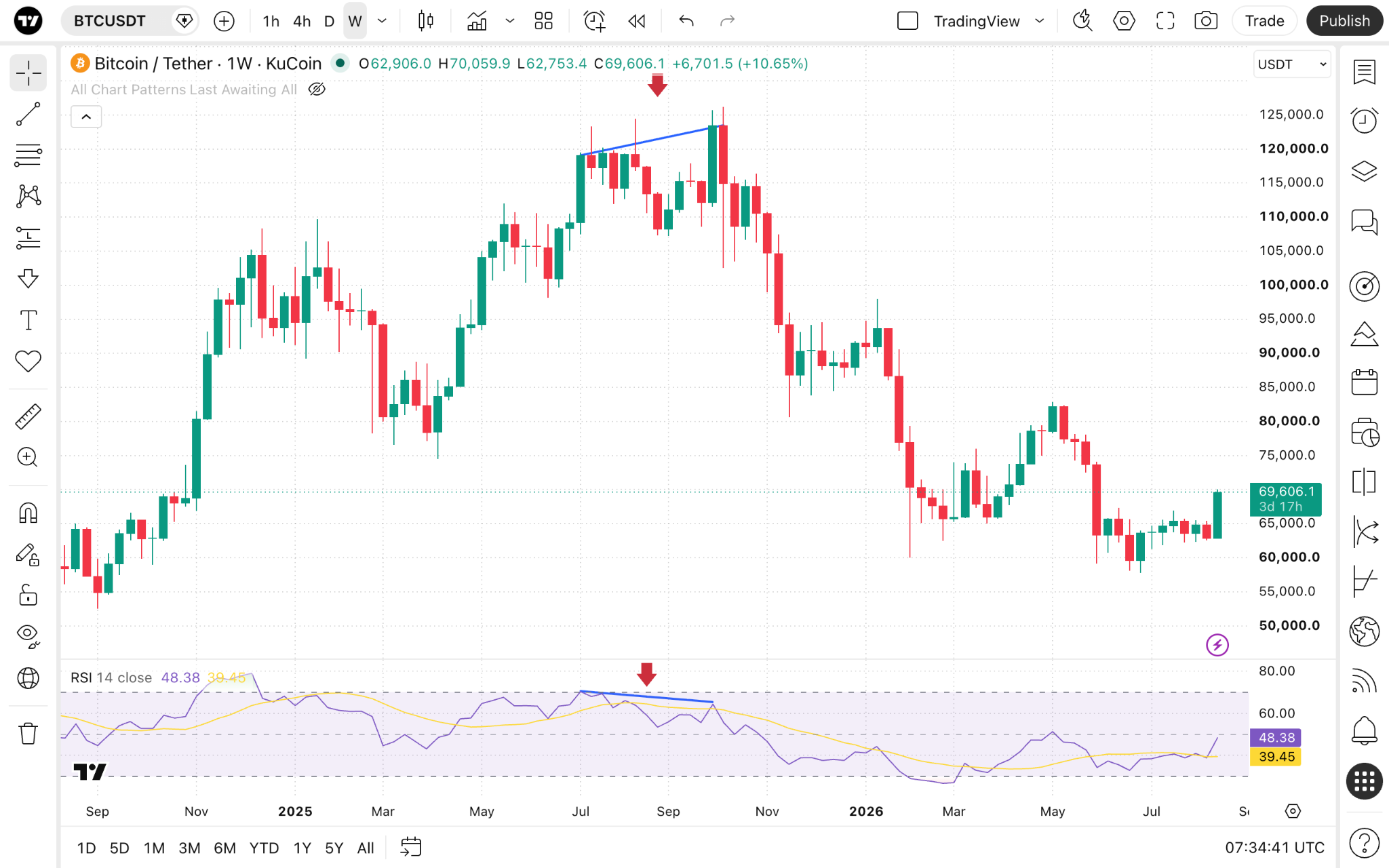
TradingViewの描画ツールの種類
カーソル
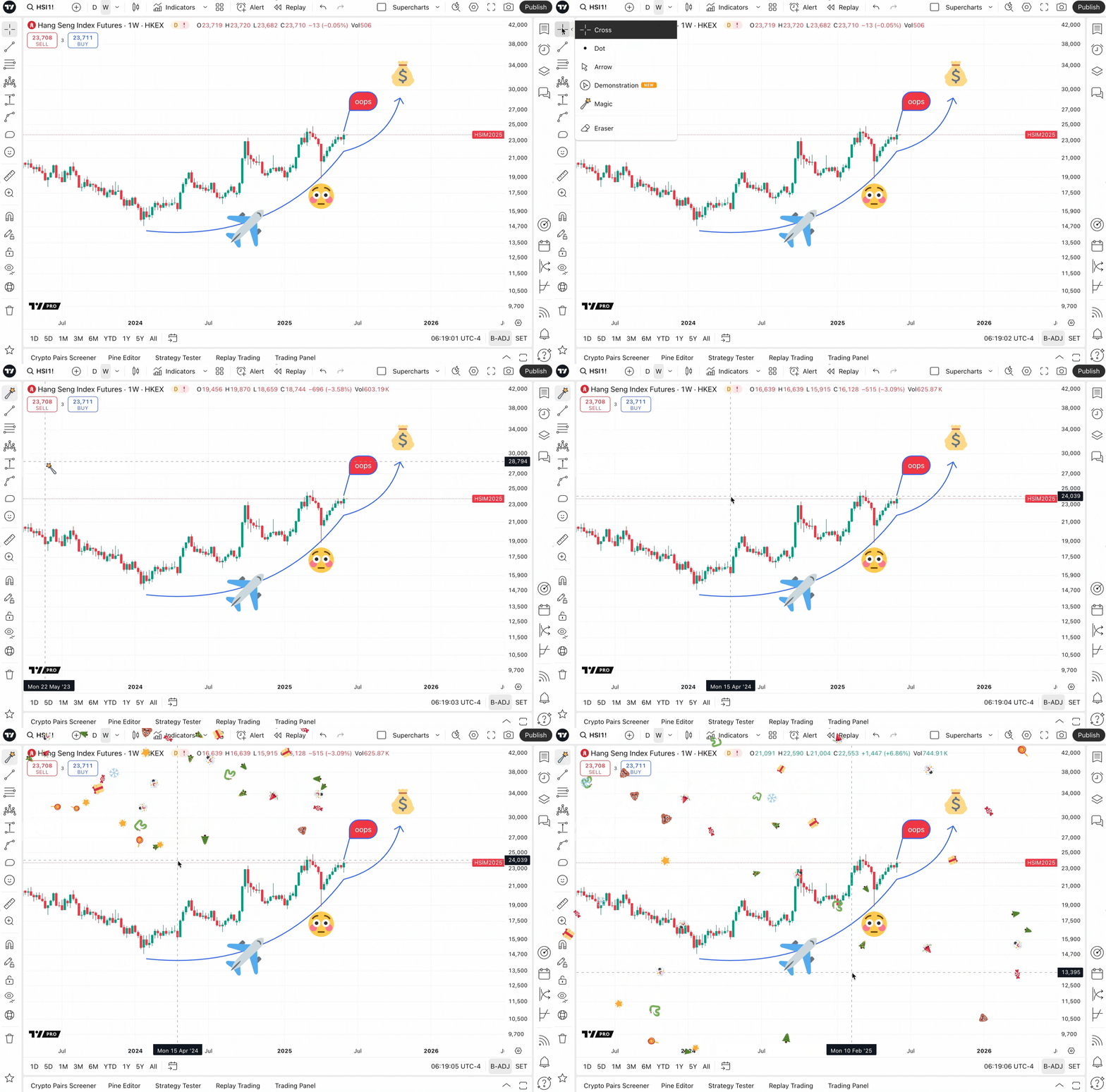
すべてはポインティングから始まります。厳密には描画ツールではありませんが、スーパーチャートを検証する上で大いに役立ちます。お好みのカーソルタイプを選択してください:
- 十字: デフォルトのカーソルです。
- ドット: 十字に似ています ― お好みの方を選択してください。
- 矢印: 十字線のないクラシックな矢印です。
- レーザーポインター: 動画アイデアやライブ配信で見やすく伝えるのに役立ちます。
- マジック: 分析にちょっとした魔法のような華やかさを加えます。
- 消しゴム: 思い通りでない箇所を修正します。
トレンドツール
これらの描画ツールは、値動きの方向をマークし、サポートやレジスタンスといった重要な価格水準を特定するのに役立ちます。トレンドラインはトレンドの特定以外にも、自由に活用できます。用途は問いません。単なる線を引きたい場合もあるでしょう。
スーパーチャートでは、以下のツールを利用できます:
チャネルは、現在および潜在的なトレードゾーンをマッピングするのに最適です。2本のトレンドラインで構成され、その名の通りチャネル(帯)を形成します。利用可能なチャネルは以下の通りです:
チャネルを使うと、現在の高値や安値をより目立たせることができます。また、価格が到達する可能性のある潜在的な価格水準を特定するために使用することもできます。基本的には、チャネルは標準のトレンドラインに少し手を加えたものと言えます。
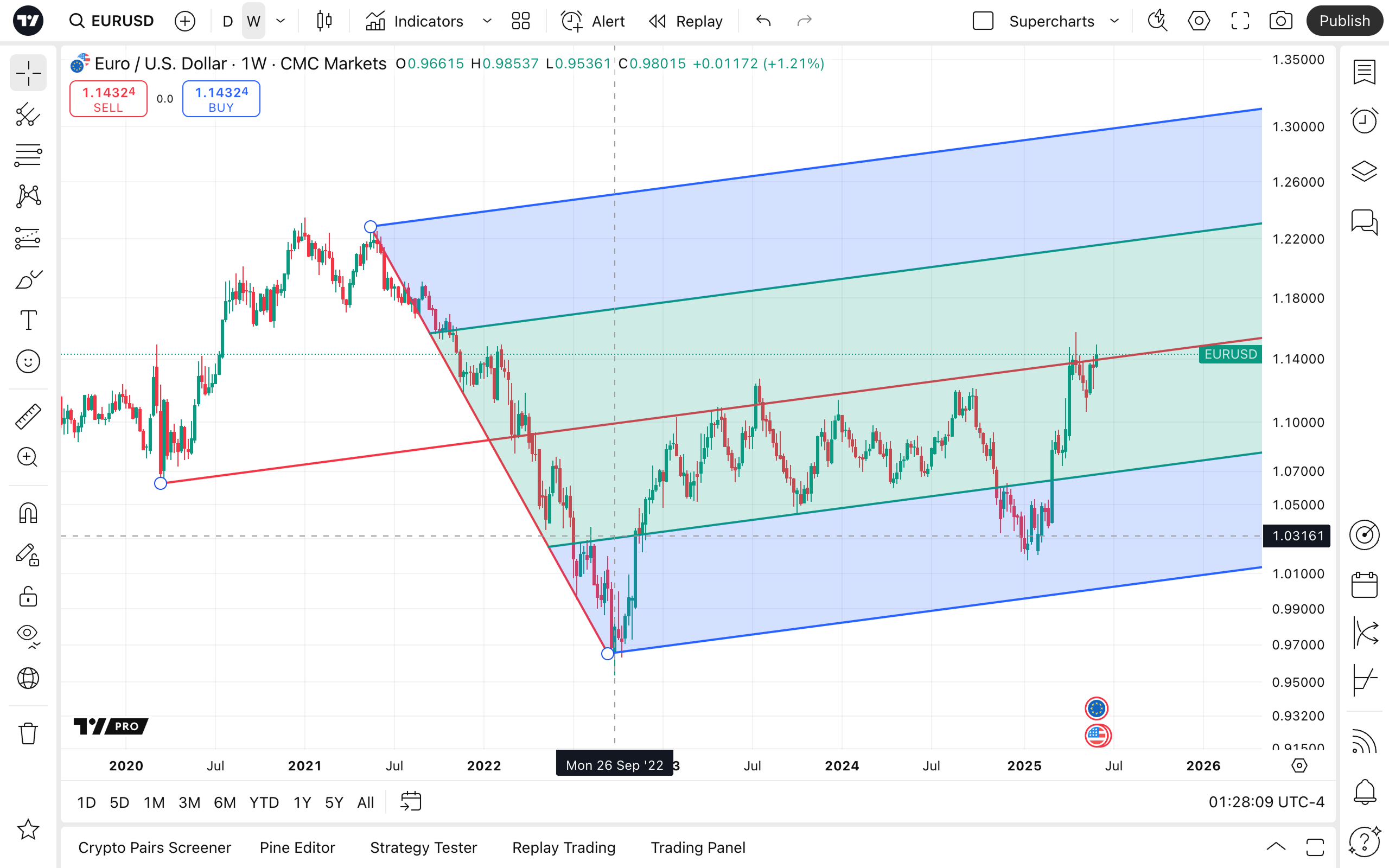
ピッチフォーク描画ツールは3本のトレンドラインをプロットし、中央のトレンドライン、上側のレジスタンスライン、下側のサポートラインからなる、より高度なレンジを作成します。価格がいったんダマシのブレイクアウトをした後、元のトレーディングチャネルに戻ってくることがあるため、このツールを使うことで潜在的な価格の値動きをより深く理解できる場合があります。
ピッチフォークにはいくつかのバリエーションがあります:
フィボナッチ・ギャンツール
フィボナッチツールは、フィボナッチ数列の関係性に基づく水準を使用します。トレンドの方向に沿って使用することで、潜在的な売買のゾーンとなるサポートやレジスタンス水準を特定します。フィボナッチツールには以下のような多くのバリエーションが存在します:
- フィボナッチ・リトレースメント
- フィボナッチ・エクスパンション
- フィボナッチ・チャネル
- フィボナッチ・タイムゾーン
- フィボナッチ・ファン
- フィボナッチ・タイムエクスパンション
- フィボナッチ・サークル
- フィボナッチ・スパイラル
- フィボナッチ・アーク
- フィボナッチ・ウェッジ
- ピッチファン
ウィリアム・D・ギャンは、市場は角度に沿って動くという理論を提唱しました。彼は、図形、占星術、数学の知識を組み合わせることで、価格変動を予測できると考えました。こうした考え方がトレードバースに対するあなたの見方と重なるのであれば、以下の描画ツールをご活用ください:
パターン
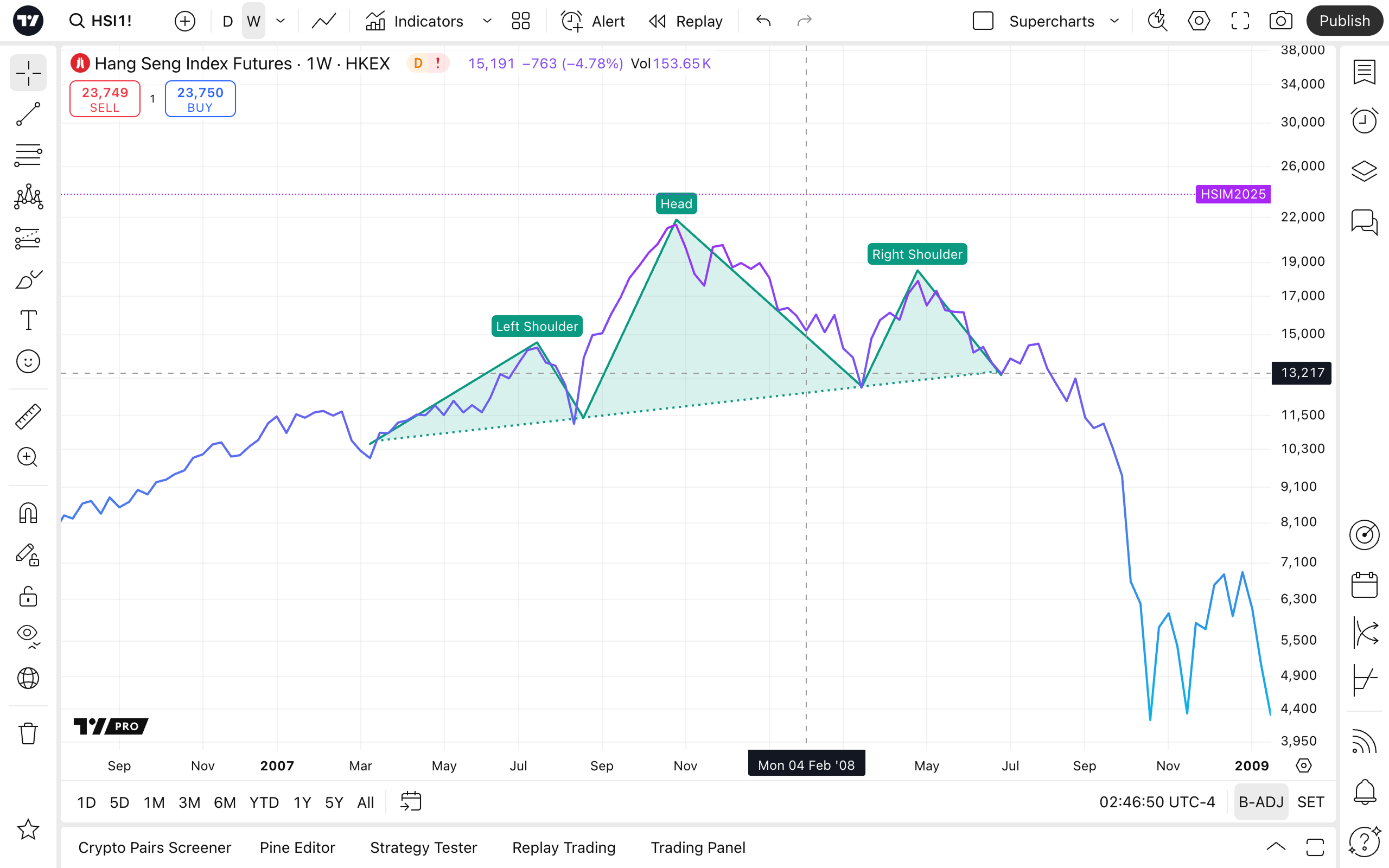
チャートパターンを見つけたら、それを強調表示し、特定したパターンと完全に一致しているか確認したいと思うでしょう。それぞれのパターン専用に設計されたこれらの描画ツールを使えば、パターンごとの特徴を明確に、分析情報も分かりやすく表示できます:
サイクルトレーダーの方、あるいはサイクル理論を時折参考にする方は、以下の描画ツールにアクセスし、自由に活用できます:
予測・測定ツール
これらのツールを使用すると、チャート上の距離を計測したり、過去のデータを未来に投影して値動きを予測したりできます。予測ツールは、潜在的な値動きの軌道を特定し、それに応じてポジションを調整するのに役立ちます。以下のツールを利用できます:
出来高ベースの描画ツールは出来高を表示し、サポートやレジスタンスの水準を特定するのに役立ちます。押し目買いや戻り売りの潜在的なレンジを見極めるために、以下のいずれかのツールを使用できます:
測定ツールを使うと、スーパーチャート上で日付や時間を測定できます:
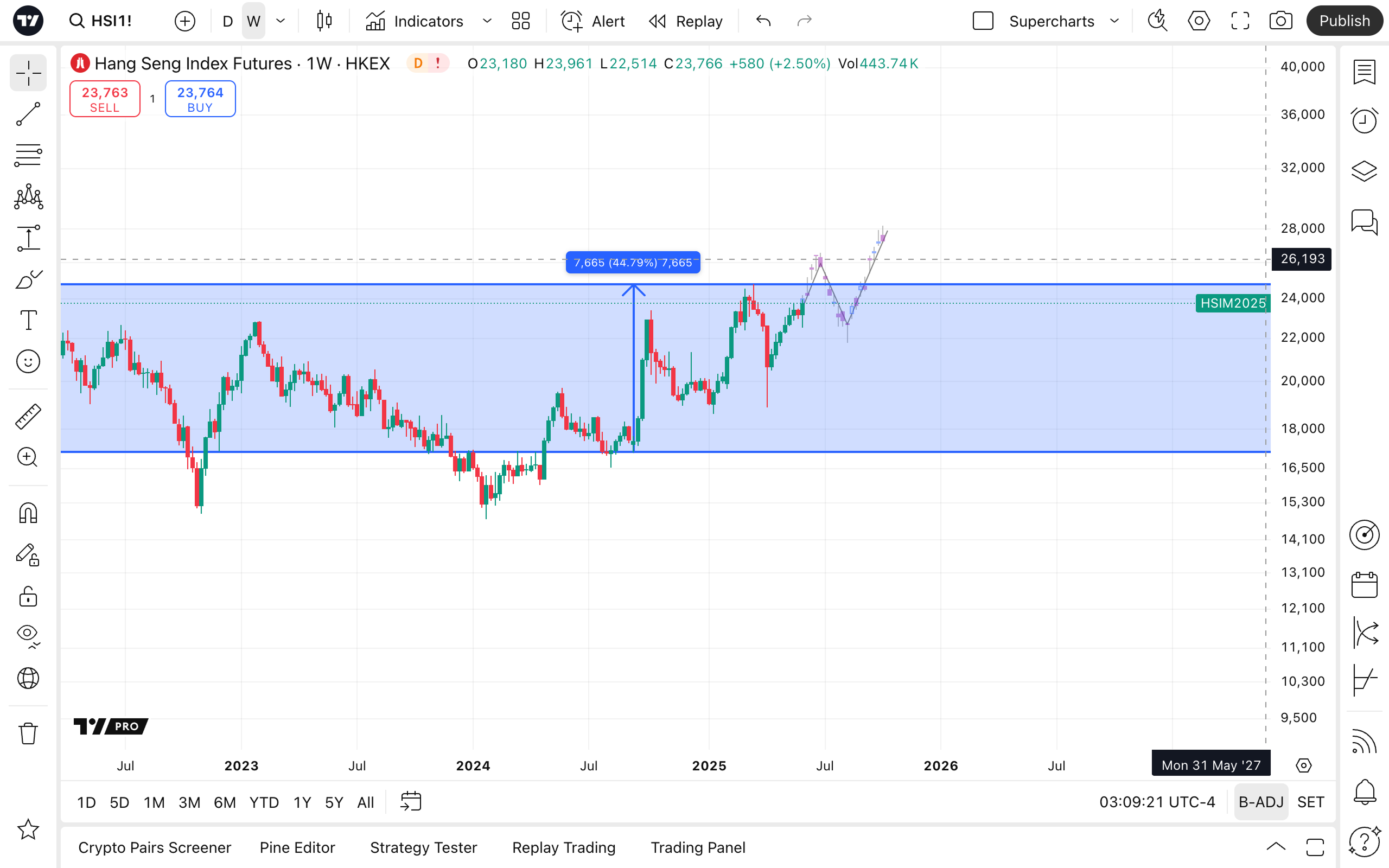
幾何学的図形
クラシックな図形については、以下をご利用可能です:
また、描画ツールバーのこのセクションでは、以下のブラシと矢印も利用できます:
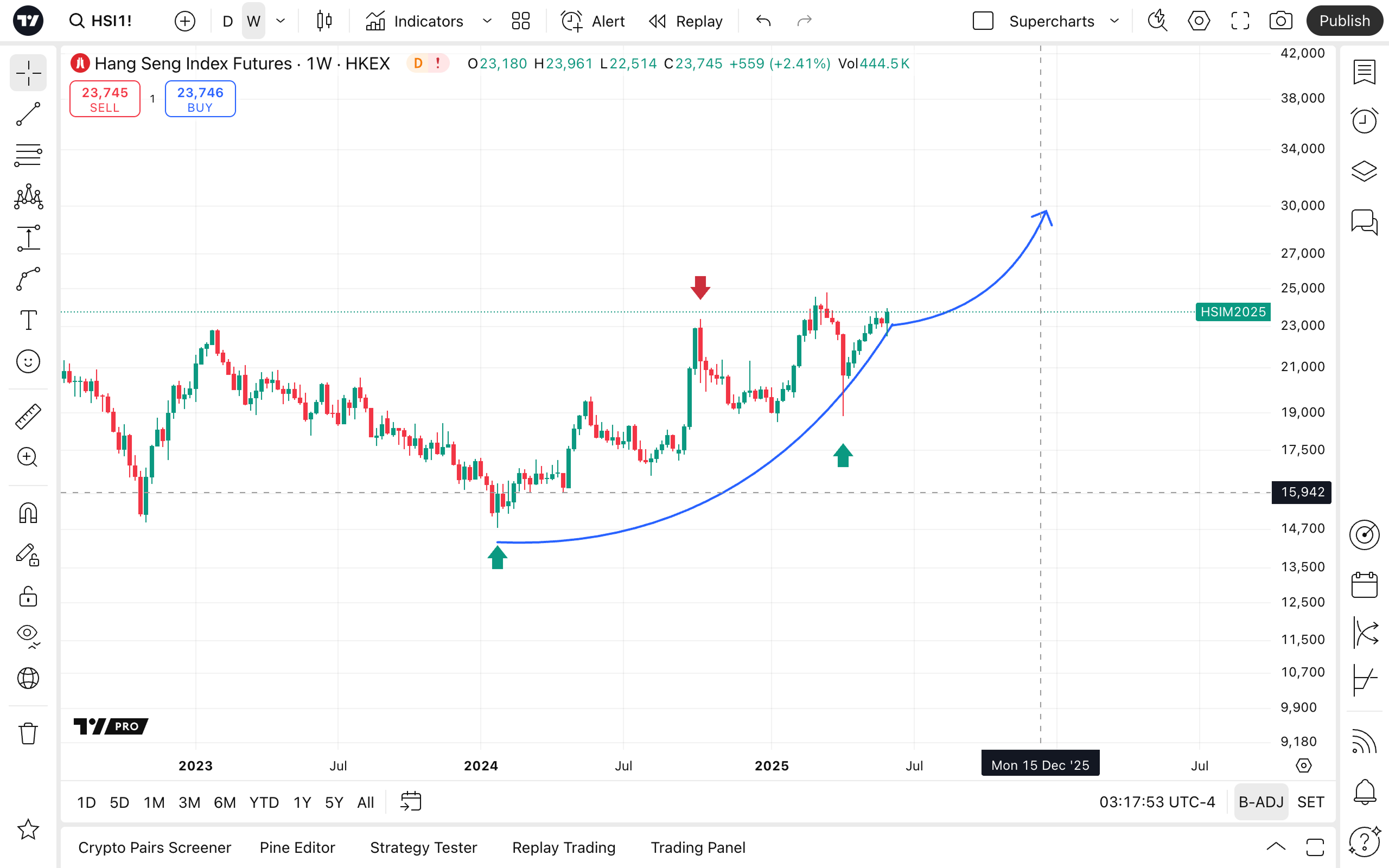
アノテーションツール
チャートに直接メモを追加すれば、分析がより分かりやすくなります。価格に関するメモを作成したり、コメントを残したり、テーブルを作成したりしたい場合は、豊富なアノテーションツールをご活用ください:
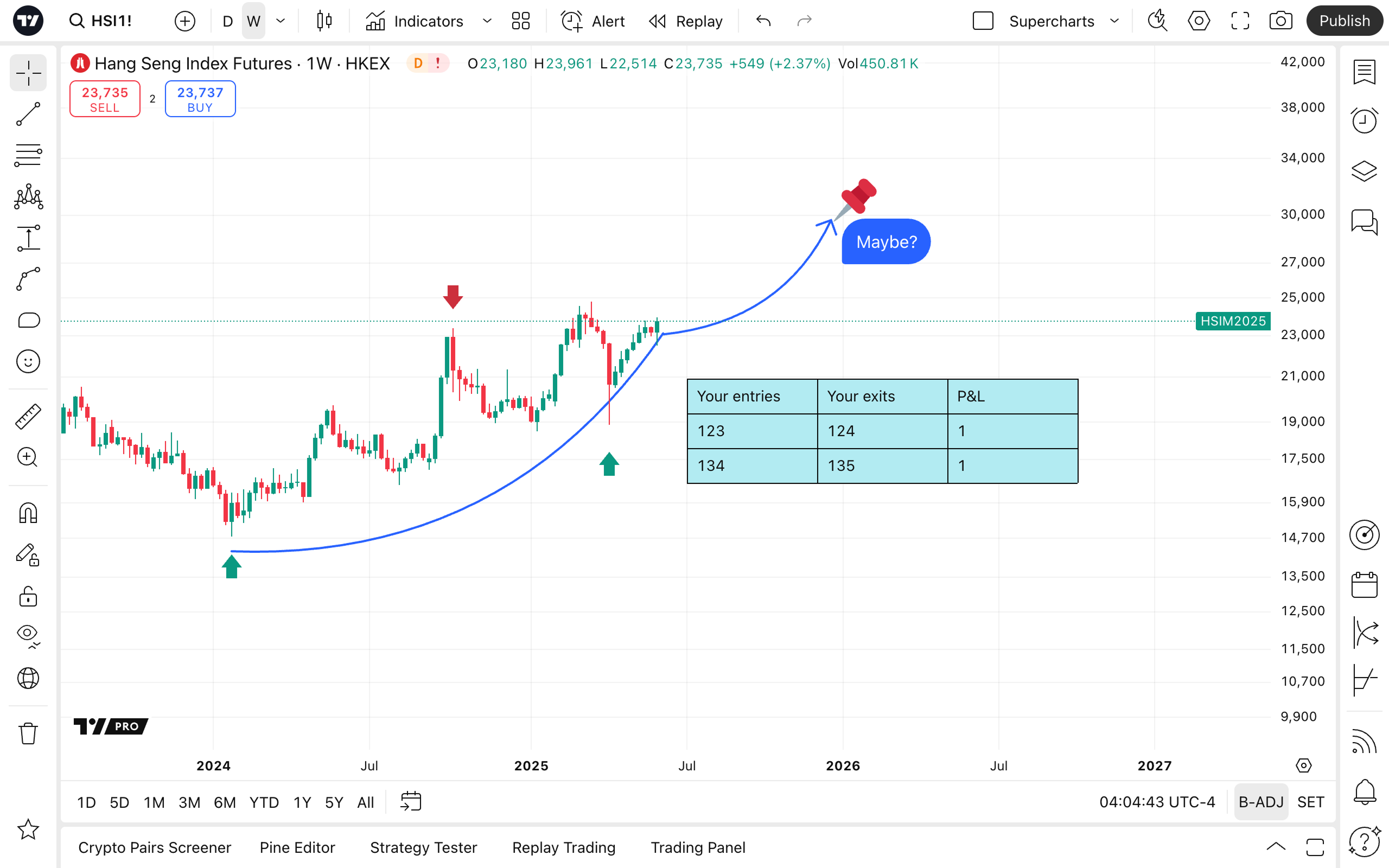
コンテンツを作成し、フォロワーとの関わりを深めたい場合は、以下の機能をご活用ください:
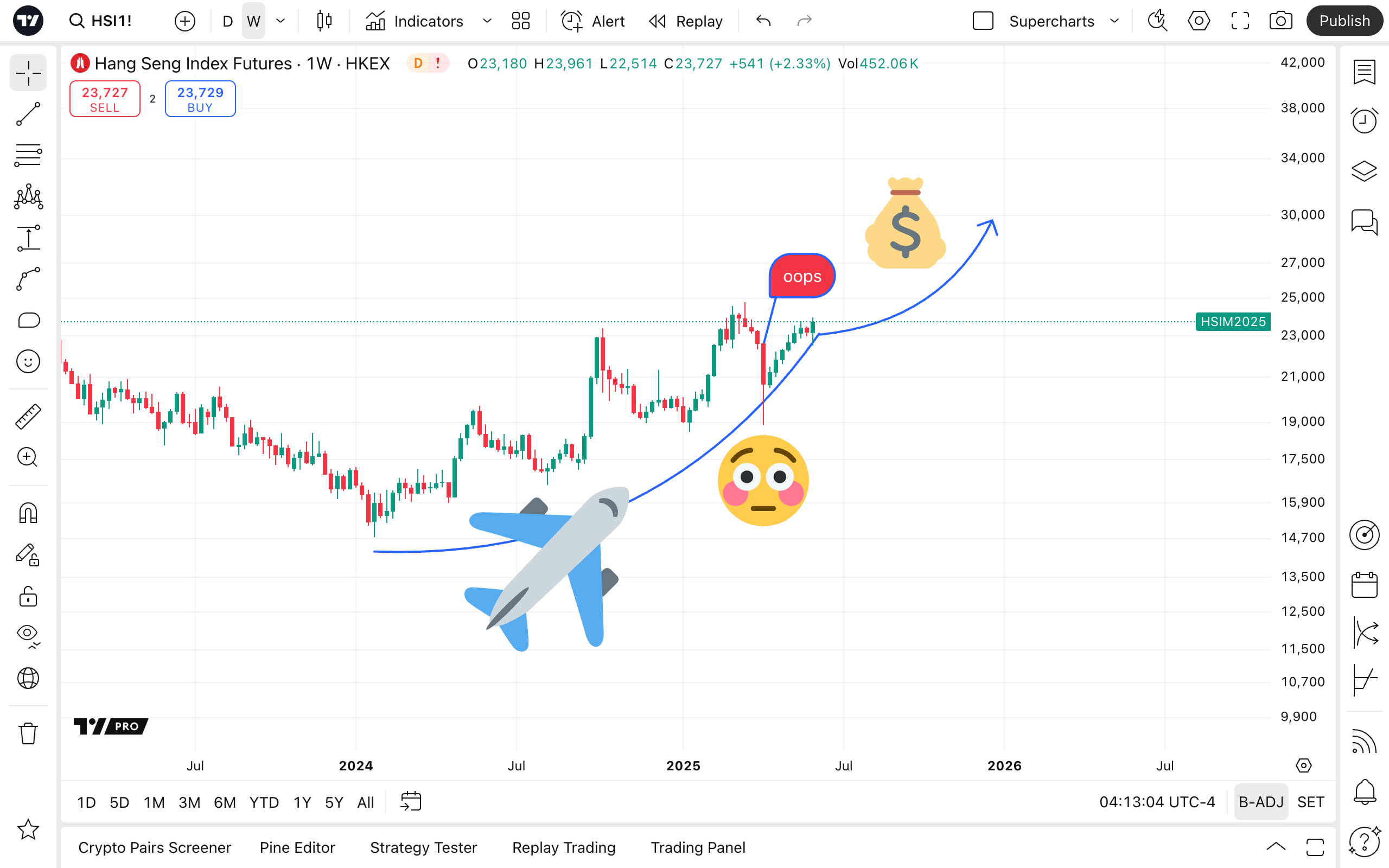
チャート管理ユーティリティ
- ものさし: このツールを使用すると、方向を問わず、バー間の距離を測定し、価格の変化を確認できます。複数のバーにわたる銘柄のパフォーマンスを素早く把握し、次の利確・損切り注文をどう設定すべきか判断するのに役立つツールです。
- ズームイン: チャート上の特定のエリアを拡大し、特定の箇所を詳しく調べることができます。
- マグネット: 描画を最も近い価格ポイントに「吸着」させます。
- 強いマグネット: 描画を始値、高値、安値、終値に強制的に吸着させます。
- 弱いマグネット: 価格からある程度離れた位置にも描画を配置できます。
注: 「インジケーターにスナップ」を選択すると、価格の場合と同様に、オーバーレイインジケーターの値も吸着ポイントとして扱われるようになります。
- 連続描画: チャートに複数のオブジェクトを続けて追加したい場合に選択します。選択しない場合、描画を1つ配置するたびにカーソル状態に戻ります。
- すべての描画をロック: 描画が誤って動いてしまうのを防ぐことができます。各描画はチャート上の別の場所へ簡単に移動できますが、それが望ましくない場合もあります。この機能を使用すれば、描画を意図した位置に確実に固定できます。また、誤って描画を移動してしまった場合でも、いつでも Ctrl + Z または Cmd + Z を押せば元に戻すことができます。
- 非表示オプション: 描画やインジケーターを追加しすぎて、見づらくなってしまうことがあります。一時的にでもチャートをすっきりさせたい場合は、「描画」、「インジケーター」、「ポジションと注文」、または「すべて」を非表示にできます。
- 描画の同期オプション: 描画の同期オプションを使用すると、他のレイアウトにも描画を表示できます。この機能を使いこなすには、TradingViewのレイアウトとマルチチャート設定の活用方法について理解を深めてください。
- 削除オプション: 非表示オプションと同様に、描画、インジケーター、またはその両方を削除できます。
最後にもう一つ...
独自の分析アプローチを確立するには時間がかかりますが、それだけの価値は十分にあります。同じインジケーターを同じ設定で使い、同じ描画ツールを、同じレイアウトで、同じ銘柄に対して使うトレーダーが2人いることはまずないでしょう。
独自性とパーソナライズこそが、成功するチャート分析の基本です。あなたならではの分析スタイルを形にする最適なツールや手段を見つけられるよう、私たちはいつでもサポートします。
こちらもご覧ください: