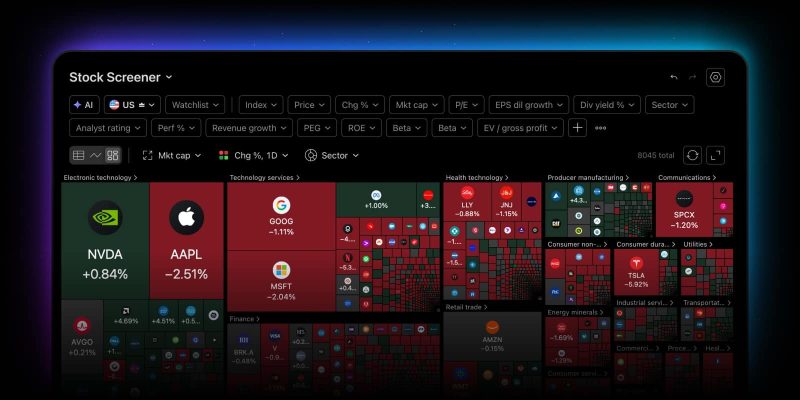
Saat menganalisis pasar di Penyaring kami, membangun hasll saringan adalah bagian yang mudah. Bagian yang lebih sulit adalah membaca dua ratus baris dan mencari tahu mana yang sebaiknya Anda perhatikan terlebih dahulu.
Untuk membantu Anda mengidentifikasi dengan cepat apa yang paling penting, kami telah memperkenalkan tampilan heatmap di Penyaring Saham, Penyaring ETF, dan Penyaring Koin Crypto. Ini adalah cara ketiga untuk melihat hasil Anda — di samping tampilan tabel dan chart. Filter yang sama, rangkaian simbol yang sama, namun dengan gambaran yang berbeda. Bangun pemilihan Anda sendiri menggunakan filter Penyaring, lalu beralihlah ke tampilan heatmap untuk memvisualisasikan hasil tersebut. Pilih apa yang diwakili oleh ukuran dan warna kotak (tile) untuk menjelajahi pasar dari perspektif Anda sendiri.
Mengkonfigurasi tampilan heatmap
Dalam tampilan ini, hasil Anda ditampilkan sebagai kotak. Ukuran kotak menunjukkan skala, warna mencerminkan performa, dan pengelompokan menempatkan keduanya dalam sebuah konteks. Pilihan-pilihan tersebut merupakan opsi yang sudah Anda ketahui dari Heatmap, disesuaikan dengan jenis Penyaring yang Anda gunakan. Untuk saham, misalnya, Anda dapat mengatur parameter berikut:
- Ukuran berdasarkan: Menetapkan ukuran kotak berdasarkan kapitalisasi pasar, volume selama 1 Hari, 1 Minggu, atau1 Bulan, atau perputaran (harga dikali volume) selama periode yang sama. Pilih ukuran mono untuk memberikan kotak yang sama pada setiap simbol ketika Anda ingin membandingkan berdasarkan warnanya saja.
- Warna berdasarkan: Menetapkan warna kotak berdasarkan perubahan selama 1H, 4H, atau 1D; performa selama 1W hingga 1Y dan YTD; perubahan pra-pasar dan pasca-pasar; volume relatif; volatilitas; atau gap.
- Kelompokkan berdasarkan: Mengelompokkan kotak berdasarkan sektor, atau pilih untuk tidak dikelompokkan sama sekali.
Legenda menyesuaikan secara otomatis dengan metrik Warna berdasarkan yang dipilih dan data yang sedang ditampilkan.
Beralih tampilan tanpa kehilangan konteks
Berpindah di antara tampilan tabel, chart, dan heatmap tidak akan mengubah filter Anda atau mengubah pilihan Anda. Heatmap tersebut menunjukkan dengan tepat hasil saringan Anda. Tampilan ini tidak menambahkan simbol apa pun dan tidak menerapkan pemfilterannya sendiri.
Mengkustomisasi heatmap Anda
Kotak-kotak tersebut dapat menampilkan logo, judul, dan nilai, dengan pilihan skema warna, termasuk palet buta warna. Pengaturan tampilan heatmap tidak bergantung pada pengaturan yang digunakan untuk tampilan tabel dan chart.
Mata uang Finansial diterapkan pada heatmap dengan cara yang sama seperti di bagian lain Penyaring, dan tooltip menunjukkan mata uang yang telah Anda pilih. Fitur Penyegaran otomatis juga menawarkan opsi yang biasa: nonaktif, setiap 10 detik, atau setiap menit, dengan pembaruan manual yang juga tersedia.
Navigasi heatmap
Arahkan kursor ke sebuah kotak untuk melihat tooltip selengkapnya. Klik kanan untuk menambahkan simbol ke daftar pantau. Apa yang terjadi saat Anda mengklik kiri bergantung pada di mana Penyaring itu terbuka:
- Di Penyaring yang berdiri sendiri, tindakan ini akan memperbarui panel Detail jika Anda membukanya.
- Di drawer pada Superchart, tindakan ini akan mengubah simbol chart.
- Dan pada halaman pasar, tindakan ini akan mengubah simbol halaman.
Layar penuh juga didukung, dengan toolbar ringkas untuk menu ukuran berdasarkan, warna berdasarkan, kelompokkan berdasarkan, penyegaran, dan pengaturan.
Penyimpanan
Tampilan yang dipilih merupakan bagian dari saringan Anda. Simpan saringan dengan tampilan heatmap aktif, dan saringan tersebut akan terbuka dengan cara yang sama di lain waktu, dengan pengaturan yang utuh. Jika Anda belum menyimpan saringan, pengaturan heatmap Anda akan tetap ada untuk sesi saat ini selagi Anda beralih antar tampilan. Fungsi batalkan dan ulangi juga berfungsi seperti biasa.
Perlu diingat
Heatmap dibuat untuk pemilihan hingga 16.000 simbol. Di atas jumlah tersebut, Anda akan melihat perintah untuk mempersempit filter Anda. Beralih tampilan tidak akan pernah menambahkan filter untuk Anda.
Jadi, buka Penyaring, bangun sebuah saringan, dan beralihlah ke heatmap untuk melihat seperti apa bentuk filter Anda secara sekilas.
Seperti biasa, bagikan pendapat Anda dengan kami — masukan Anda membantu kami menjadikan TradingView lebih baik.
Tim TradingView