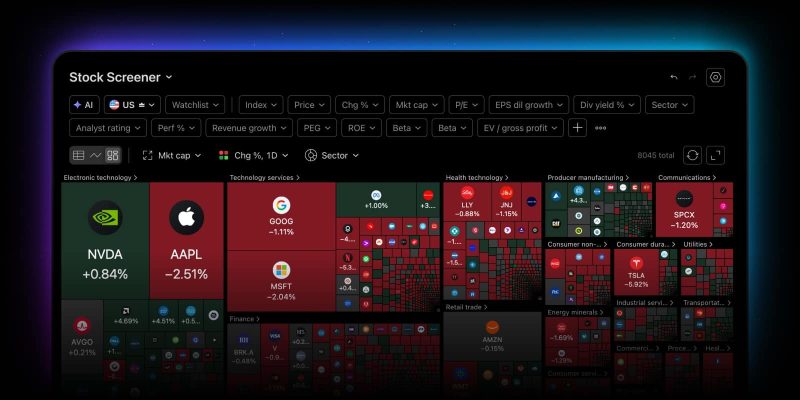
Podczas analizowania rynków w naszych Skanerach utworzenie zestawu wyników jest łatwą częścią. Trudniejsze jest przejrzenie dwustu wierszy i ustalenie, które z nich zasługują na Twoją uwagę w pierwszej kolejności.
Aby pomóc Ci szybko zidentyfikować to, co najważniejsze, wprowadziliśmy widok mapy cieplnej w Skanerze Akcji, Skanerze ETF i Skanerze Monet Krypto. To trzeci sposób wyświetlania wyników — obok widoku tabeli i wykresu. Te same filtry, ten sam zestaw symboli, inny obraz. Utwórz własny zestaw za pomocą filtrów Skanera, a następnie przełącz się na widok mapy cieplnej, aby zwizualizować dokładnie te wyniki. Wybierz, co mają reprezentować rozmiar i kolor kafelków, aby analizować rynek z własnej perspektywy.
Konfigurowanie widoku mapy cieplnej
W tym widoku wyniki są wyświetlane w formie kafelków. Rozmiar kafelka pokazuje skalę, kolor odzwierciedla wyniki, a grupowanie nadaje obu tym elementom kontekst. Dostępne opcje są takie same jak te, które znasz z samodzielnej Mapy Cieplnej, i są dostosowane do typu używanego Skanera. Na przykład w przypadku akcji możesz dostosować następujące parametry:
- Rozmiar wg: Ustaw rozmiar kafelków na podstawie kapitalizacji rynkowej, wolumenu za 1D, 1W lub 1M albo obrotu (cena × wolumen) w tych samych okresach. Wybierz jednakowy rozmiar, aby każdy symbol miał kafelek tej samej wielkości, gdy chcesz porównywać wyłącznie według koloru
- Kolor wg: Ustaw kolor kafelków na podstawie zmiany za 1h, 4h lub 1D; wyników za okres od 1W do 1Y oraz od początku roku; zmiany w handlu przedrynkowym i porynkowym; wolumenu względnego; zmienności lub luki
- Grupuj wg: Grupuj kafelki według sektora lub wybierz brak grupowania
Legenda automatycznie dostosowuje się do wybranego wskaźnika Kolor wg oraz aktualnie wyświetlanych danych
Przełączaj widoki bez utraty kontekstu
Przełączanie między widokami tabeli, wykresu i mapy cieplnej nie zmienia filtrów ani wybranego zestawu. Mapa cieplna pokazuje dokładnie te wyniki, które zwrócił Twój skan. Nie dodaje żadnych symboli ani nie stosuje własnego filtrowania.
Dostosuj swoją mapę cieplną
Kafelki mogą wyświetlać logo, tytuł i wartość, a także korzystać z różnych schematów kolorów, w tym palety przystosowanej dla osób z zaburzeniami rozpoznawania barw. Ustawienia wyświetlania mapy cieplnej są niezależne od ustawień używanych w widokach tabeli i wykresu.
Waluta danych finansowych jest stosowana na mapie cieplnej w taki sam sposób jak w pozostałych częściach Skanera, a podpowiedzi pokazują wybraną przez Ciebie walutę. Automatyczne odświeżanie oferuje również standardowe opcje: wyłączone, co 10 sekund lub co minutę, a ponadto dostępne jest odświeżanie ręczne.
Poruszanie się po mapie cieplnej
Najedź kursorem na kafelek, aby wyświetlić pełną podpowiedź. Kliknij prawym przyciskiem myszy, aby dodać symbol do listy obserwowanych. Działanie kliknięcia lewym przyciskiem myszy zależy od miejsca, w którym otwarty jest Skaner:
- W samodzielnym Skanerze aktualizuje panel Szczegóły, jeśli jest otwarty
- W panelu na Superwykresach zmienia symbol na wykresie
- Na stronach rynków zmienia symbol na stronie
Obsługiwany jest tryb pełnoekranowy z kompaktowym paskiem narzędzi zawierającym opcje rozmiaru, koloru, grupowania, odświeżania i ustawień.
Zapisywanie
Wybrany widok jest częścią Twojego skanu. Jeśli zapiszesz skan z aktywnym widokiem mapy cieplnej, następnym razem otworzy się on w taki sam sposób, z zachowanymi ustawieniami. Jeśli skan nie został zapisany, ustawienia mapy cieplnej nadal pozostają zachowane w bieżącej sesji podczas przełączania między widokami. Cofanie i ponawianie działa jak zwykle.
Warto pamiętać
Mapa cieplna obsługuje zestawy obejmujące do 16 000 symboli. Po przekroczeniu tego limitu zobaczysz komunikat z prośbą o zawężenie filtrów. Przełączanie widoków nigdy nie dodaje filtrów automatycznie
Otwórz więc Skaner, utwórz swój zestaw i przełącz się na mapę cieplną, aby jednym rzutem oka zobaczyć, jak wyglądają wyniki Twoich filtrów.
Jak zawsze, podziel się z nami swoją opinią — Twoje uwagi pomagają nam ulepszać TradingView.
Zespół TradingView