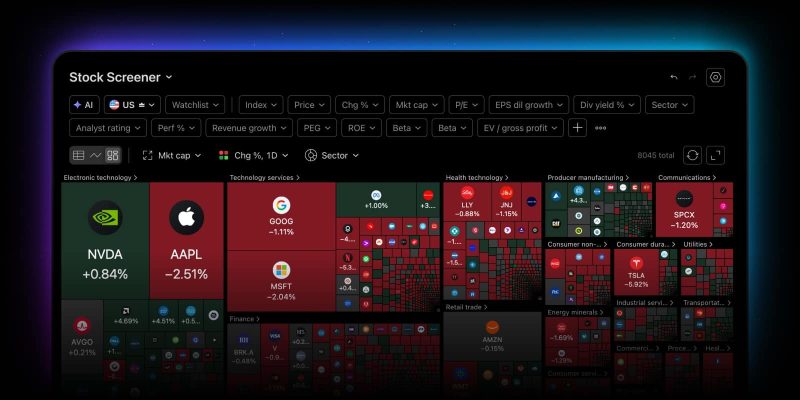
Wenn Sie die Märkte in unseren Screenern analysieren, dann wird schnell und einfach ein Screen erstellt. Es dauert dann jedoch immer etwas länger, bis man sich einen Überblick über die 200 Zeilen verschafft hat und erkennt, auf welche man sich fokussieren sollte.
Um Ihnen die Arbeit zu erleichtern, haben wir nun eine Heatmap-Ansicht für die Screener für Aktien, ETFs und Krypto eingeführt. Es handelt sich hierbei um eine dritte Methode, um die Ergebnisse darzustellen – neben einer Tabellen- und Chartansicht. Hierbei werden dieselben Filter und Symbole verwendet, um ein anderes Bild zu erstellen. Erstellen Sie Ihre Auswahl mit den Filtern und wechseln Sie dann auf eine Heatmap-Ansicht, um sich die Ergebnisse anzusehen. Sie können hierbei auch einstellen, was die Größe und Farbe der Kacheln darstellen soll.
Die Einstellungsmöglichkeiten
Auf einer Heatmap werden die Ergebnisse in Kacheln angezeigt. Ihre Größe zeigt die Skala und die Farbe die Performance an, und die Gruppierungen verschaffen uns einen Kontext. Die enthaltenen Optionen sollten Ihnen bereits aus unseren Heatmaps bekannt sein und sind an den jeweiligen Screenertyp angepasst, welchen Sie gerade nutzen. Zum Beispiel: Für Aktien können Sie die folgenden Parameter einstellen:
- Größe nach: Stellen Sie die Kachelgröße nach der Marktkapitalisierung, dem Volumen für 1T, 1W oder 1M ein, oder dem Umschlag (Preis nach Volumen) für dieselben Zeiträume. Es steht ebenfalls eine Monogröße zur Verfügung. Hierbei erhalten alle Symbole dann eine gleichgroße Kachel, falls Sie sie nur nach der Farbe vergleichen möchten.
- Farbe nach: Stellen Sie die Farbe der Kacheln gemäß der Veränderung in 1h, 4h oder 1T ein; nach der Performance in 1W bis zu 1J und YTD; oder der vor- und nachbörslichen Veränderung, dem relativen Volumen; der Volatilität; oder Lücke.
- Gruppieren nach: Gruppieren Sie die Kacheln nach dem Sektor, oder ganz ohne eine Gruppierung
Die Legende wird automatisch auf die jeweiligen Einstellungen und Daten angepasst.
Sie können zwischen den Ansichtsmodi wechseln, ohne den Kontext zu verlieren
Wenn Sie die Ergebnisse zwischen einer Tabelle, dem Chart und einer Heatmap umschalten, dann bleiben dieselben Filter und Symbole bestehen. Die Heatmap zeigt genau an, was der Screener ermittelt hat. Es werden hierbei keine Symbole hinzugefügt oder andere Filter angewandt.
Konfigurieren Sie die Heatmap
Die Kacheln können ein Logo, Namen oder Wert anzeigen. Zur Auswahl stehen ebenfalls unterschiedliche Farben (einschließlich einer Option für Farbenblinde). Die Einstellungen für die Heatmap sind hierbei separat von denen für die Tabelle oder den Chart.
Die Währungen für die Finanzdaten werden hierbei auf die Heatmap genauso wie auf den Screener angewandt, und ein Tooltip zeigt die ausgewählte Währung an. Auto-Refresh enthält hierbei die üblichen Optionen: Aus, alle 10 Sekunden oder jede Minute (es ist ebenfalls eine manuelle Aktualisierung verfügbar).
Die Heatmap navigieren
Wenn Sie den Mauszeiger über eine Kachel bewegen, dann wird ein Tooltip angezeigt. Mit einem Rechtsklick können Sie dann ein Symbol auch Ihrer Watchlist hinzufügen. Was ein Linksklick macht, ist abhängig davon, wo Sie sich gerade im Screener befinden:
- Im Stand-Alone-Screener wird das Feld mit den Details aktualisiert (falls es geöffnet ist).
- Auf dem Superchart wird das Chartsymbol geändert
- Und auf den Marktseiten wird das Seitensymbol geändert
Ein Vollbildmodus wird unterstützt, mit einer Symbolleiste für die verschiedenen Einstellungsmöglichkeiten.
Speichern
Die ausgewählte Ansicht ist ein Teil Ihres Screens. Wenn Sie einen Screen in der Heatmap-Ansicht speichern, dann wird er später auch so geöffnet werden, mit allen Einstellungen. Wenn Sie den Screen nicht gespeichert haben, dann bleiben die Heatmap-Einstellungen bis zur nächsten Session bestehen.
Wichtiger Hinweis
Die Heatmaps können bis zu 16.000 Symbole anzeigen. Bei mehr Symbolen werden Sie aufgefordert, Ihre Filter neu einzustellen. Wenn Sie die Ansicht ändern, dann werden keine Filter automatisch hinzugefügt.
Öffnen Sie jetzt den Screener, erstellen Sie einen Screen und sehen Sie sich die Ergebnisse in einer Heatmap an.
Wir freuen uns auf Ihr Feedback – mit Ihrer Hilfe können wir TradingView noch besser machen.
Team TradingView