A la hora de analizar los mercados en nuestros analizadores, crear un análisis es la parte más sencilla. Lo más complicado es leer doscientas filas y determinar cuáles merecen su atención en primer lugar.
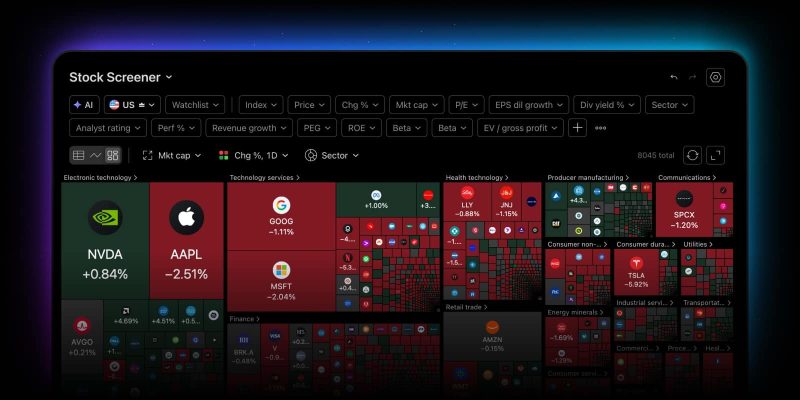
Para ayudarle a identificar rápidamente lo que más importa, hemos introducido la vista de mapa de calor en el analizador de acciones, el analizador de ETF y el analizador de criptomonedas. Se trata de una tercera forma de visualizar sus resultados, junto con las vistas de tabla y de gráfico. Los mismos filtros, el mismo conjunto de símbolos, una imagen diferente. Cree su propia selección utilizando los filtros del analizador y, a continuación, cambie a la vista de mapa de calor para visualizar exactamente esos resultados. Elija qué tamaño de mosaico y qué color representan para explorar el mercado desde su propia perspectiva.
Configuración de la vista de mapa de calor
En esta vista, sus resultados se muestran en forma de cuadrados. El tamaño del cuadrado indica la escala, el color refleja el rendimiento y la agrupación pone ambos elementos en contexto. Las opciones son las mismas que ya conoce del mapa de calor independiente, adaptadas al tipo de analizador que esté utilizando. En el caso de las acciones, por ejemplo, puede ajustar los siguientes parámetros:
- Por tamaño: Establezca el tamaño de los cuadrados en función de la capitalización bursátil, el volumen en 1 día, 1 semana o 1 mes, o la rotación (precio por volumen) en los mismos periodos. Elija «tamaño único» para que todos los símbolos tengan un cuadrado del mismo tamaño cuando desee comparar únicamente por el color
- Por color: establezca el color de los cuadrados en función de la variación en 1 h, 4 h o 1 día; el rendimiento en 1 semana hasta 1 año y desde principios de año; la variación antes y después de la apertura del mercado; el volumen relativo; la volatilidad; o la brechas
- Por grupo: agrupe los cuadrados por sector o elija no agruparlos en absoluto
La leyenda se ajusta automáticamente a la métrica «Por color» seleccionada y a los datos que se muestran actualmente
Cambie de vista sin perder el contexto
Al pasar de la vista de tabla a la de gráfico y a la de mapa de calor, no se modifican sus filtros ni se altera su selección. El mapa de calor muestra exactamente lo que ha devuelto su análisis. No añade símbolos ni aplica ningún filtrado propio.
Personalice su mapa de calor
Los cuadrados pueden mostrar un logotipo, un título y un valor de visualización, con una selección de combinaciones de colores, incluida una paleta adaptada para personas con daltonismo. La configuración de visualización del mapa de calor es independiente de la utilizada para las vistas de tabla y gráfico.
La divisa de los datos financieros se aplica al mapa de calor de la misma forma que en el resto del analizador, y las descripciones emergentes muestran la divisa que haya seleccionado. La actualización automática también ofrece las opciones habituales: desactivada, cada 10 segundos o cada minuto, y también está disponible la actualización manual.
Navegar por el mapa de calor
Pase el cursor sobre un recuadro para ver la información completa. Haga clic con el botón derecho para añadir un símbolo a una lista de seguimiento. Lo que ocurre al hacer clic con el botón izquierdo depende de dónde esté abierto el analizador:
- En la aplicación independiente del analizador, se actualiza el panel «Detalles» si tiene uno abierto
- En el panel de los Supergráficos, cambia el símbolo del gráfico
- Y en las páginas de mercado, cambia el símbolo de la página
Se admite el modo de pantalla completa, con una barra de herramientas compacta que permite ordenar por tamaño, por color, por grupo, actualizar y acceder a la configuración.
Guardar
La vista seleccionada forma parte de su análisis. Si guarda un análisis con la vista de mapa de calor activa, la próxima vez se abrirá de la misma forma, con su configuración intacta. Si no ha guardado el análisis, la configuración del mapa de calor se mantendrá durante la sesión actual mientras cambia de vista. Las funciones de deshacer y rehacer funcionan como de costumbre.
Tenga en cuenta
Un mapa de calor está diseñado para selecciones de hasta 16 000 símbolos. Si supera ese límite, aparecerá un mensaje pidiéndole que reduzca sus filtros. Al cambiar de vista nunca se añaden filtros automáticamente
Así pues, abra el analizador, configure un análisis y cambie al mapa de calor para ver de un vistazo cómo quedan realmente sus filtros.
Como siempre, comparta con nosotros su opinión: sus comentarios nos ayudan a mejorar TradingView.
Equipo de TradingView