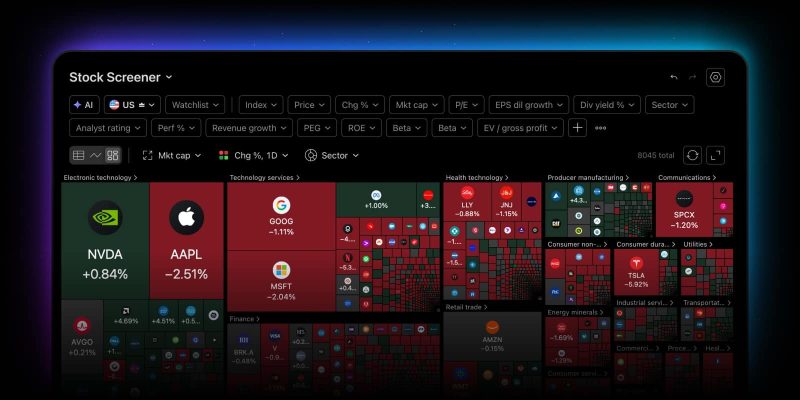
Ao analisar os mercados em nossos Rastreadores, montar um filtro é a parte fácil. A parte mais difícil é ler duzentas linhas e descobrir quais delas merecem sua atenção primeiro.
Para ajudar você a identificar rapidamente o que mais importa, introduzimos a visualização em mapa de calor no Rastreador de Ações, Rastreador de ETFs e Rastreador de Criptomoedas. É uma terceira maneira de visualizar seus resultados — ao lado das visualizações em tabela e gráfico. Mesmos filtros, mesmo conjunto de símbolos, cenário diferente. Crie sua própria seleção usando os filtros do Rastreador, depois mude para a visualização em mapa de calor para visualizar exatamente esses resultados. Escolha o que o tamanho e a cor do bloco representam para explorar o mercado sob sua própria perspectiva.
Configurando a visualização em mapa de calor
Nesta visualização, seus resultados são exibidos em blocos. O tamanho do bloco mostra a proporção, a cor reflete o desempenho e o agrupamento coloca ambos em contexto. As opções são as que você já conhece do Mapa de Calor independente, adaptadas ao tipo de Rastreador que você está usando. Para ações, por exemplo, você pode ajustar os seguintes parâmetros:
- Por tamanho: Defina o tamanho do bloco com base na capitalização de mercado, volume em 1D, 1S ou 1M, ou giro financeiro (preço por volume) nos mesmos períodos. Escolha o tamanho único para dar a cada símbolo um bloco igual quando quiser comparar apenas pela cor
- Por cor: Defina a cor do bloco com base nas variações ao longo de 1 hora, 4 horas ou 1 dia; no desempenho ao longo de 1 semana a 1 ano e no acumulado do ano; nas variações antes e depois da abertura do mercado; no volume relativo; na volatilidade; ou nas lacunas
- Por grupo: Agrupe os blocos por setor ou escolha não aplicar nenhum agrupamento
A legenda se ajusta automaticamente à métrica de “Por cor” selecionada e aos dados exibidos no momento
Alterne sem perder o contexto
Mover-se entre as visualizações de tabela, gráfico e mapa de calor não altera seus filtros nem a sua seleção. O mapa de calor mostra exatamente o que seu rastreador retornou. Ele não adiciona símbolos e não aplica nenhum filtro próprio.
Personalize seu mapa de calor
Os blocos podem mostrar um logotipo, título e um valor de exibição, com opções de esquemas de cores, incluindo uma paleta para daltônicos. As configurações de exibição do mapa de calor são independentes das usadas para as visualizações de tabela e gráfico.
A moeda dos dados financeiros se aplica ao mapa de calor da mesma forma que em outros lugares no Rastreador, e as dicas de ferramentas mostram a moeda que você selecionou. A atualização automática também oferece as opções de costume: desligado, a cada 10 segundos ou a cada minuto, com a atualização manual também disponível.
Navegue pelo mapa de calor
Passe o mouse sobre um bloco para ver a dica de ferramenta completa. Clique com o botão direito para adicionar um símbolo a uma lista de observação. O que acontece quando você clica com o botão esquerdo depende de onde o Rastreador está aberto:
- No Rastreador independente, ele atualiza o painel de Detalhes, se você tiver um aberto
- No painel inferior dos Supercharts, ele altera o símbolo do gráfico
- Nas páginas de mercado, ele altera o símbolo da página
O modo tela cheia é suportado, com uma barra de ferramentas compacta para tamanho por, cor por, agrupar por, atualizar e configurações.
Salvamento
A visualização selecionada faz parte do seu filtro. Salve um rastreador com a visualização em mapa de calor ativa e ele abrirá da mesma maneira na próxima vez, com as configurações intactas. Se você não tiver salvo o rastreador, as configurações do mapa de calor ainda persistirão para a sessão atual enquanto você alterna entre as visualizações. Desfazer e refazer funcionam como de costume.
Lembre-se
Um mapa de calor é construído para seleções de até 16.000 símbolos. Acima disso, você verá um aviso para restringir seus filtros. Alternar entre as visualizações nunca adiciona filtros automaticamente.
Portanto, abra o Rastreador, crie um filtro e mude para o mapa de calor para ver de relance como seus resultados realmente se parecem.
Como sempre, conte-nos o que você achou — seu feedback nos ajuda a tornar o TradingView ainda melhor.
Equipe TradingView