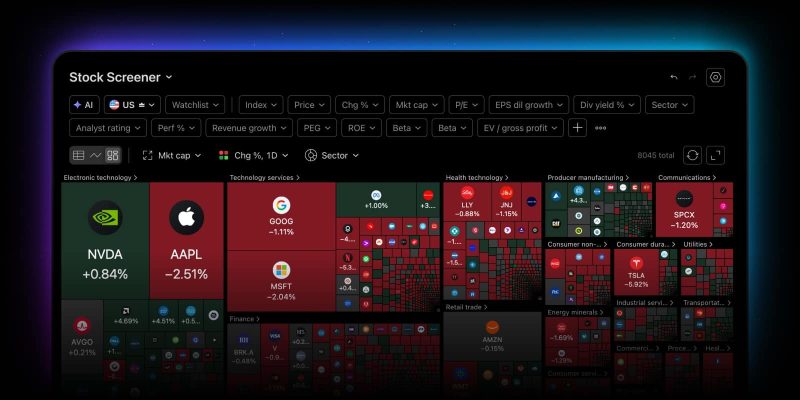
Khi phân tích thị trường bằng các Công cụ sàng lọc, xây dựng một bộ lọc là phần dễ. Phần khó hơn là xem hàng trăm kết quả và xác định đâu là những mã đáng để bạn chú ý trước.
Để giúp bạn nhanh chóng nhận ra những điểm đáng chú ý nhất, chúng tôi đã bổ sung chế độ xem bản đồ nhiệt vào Công cụ sàng lọc cổ phiếu, Công cụ sàng lọc ETF và Công cụ sàng lọc tiền mã hóa. Đây là cách thứ ba để xem kết quả, bên cạnh chế độ xem bảng và biểu đồ. Bộ lọc vẫn giữ nguyên, danh sách mã vẫn vậy, chỉ là cách hiển thị đã khác. Hãy tạo bộ lựa chọn của riêng bạn bằng các bộ lọc của Công cụ sàng lọc, sau đó chuyển sang chế độ xem bản đồ nhiệt để trực quan hóa chính xác những kết quả đó. Bạn có thể chọn tiêu chí quyết định kích thước và màu sắc của từng ô để khám phá thị trường theo cách phù hợp với mình.
Tùy chỉnh chế độ xem bản đồ nhiệt
Trong chế độ xem này, kết quả được hiển thị dưới dạng các ô. Kích thước ô thể hiện quy mô, màu sắc thể hiện hiệu suất, còn cách nhóm giúp bạn đặt cả hai yếu tố này vào đúng bối cảnh. Các tùy chọn đều quen thuộc như trong Bản đồ nhiệt độc lập và được điều chỉnh theo loại Công cụ sàng lọc bạn đang sử dụng. Ví dụ, với cổ phiếu, bạn có thể tùy chỉnh các tiêu chí sau:
- Kích thước theo: Đặt kích thước ô dựa trên vốn hóa thị trường, khối lượng trong 1 ngày, 1 tuần hoặc 1 tháng, hoặc giá trị giao dịch (giá × khối lượng) trong cùng các khoảng thời gian. Chọn kích thước đồng đều để tất cả mã có ô bằng nhau khi bạn chỉ muốn so sánh theo màu sắc
- Màu sắc theo: Đặt màu ô dựa trên mức thay đổi trong 1 giờ, 4 giờ hoặc 1 ngày; hiệu suất trong 1 tuần đến 1 năm và từ đầu năm đến nay; mức thay đổi trước và sau giờ giao dịch; khối lượng tương đối; biến động; hoặc khoảng trống giá
- Nhóm theo: Nhóm các ô theo ngành hoặc không nhóm
Chú giải sẽ tự động điều chỉnh theo tiêu chí được chọn trong Màu sắc theo và dữ liệu hiện đang hiển thị.
Chuyển chế độ xem mà không mất ngữ cảnh
Việc chuyển đổi giữa chế độ xem bảng, biểu đồ và bản đồ nhiệt không làm thay đổi bộ lọc hay danh sách lựa chọn của bạn. Bản đồ nhiệt hiển thị chính xác những gì bộ lọc của bạn trả về. Không có mã nào được thêm vào và bản đồ nhiệt cũng không tự áp dụng thêm bộ lọc nào.
Tùy chỉnh bản đồ nhiệt
Các ô có thể hiển thị logo, tiêu đề và giá trị, cùng nhiều lựa chọn bảng màu, bao gồm cả bảng màu dành cho người mù màu. Cài đặt hiển thị của bản đồ nhiệt độc lập với cài đặt được sử dụng trong chế độ xem bảng và biểu đồ.
Đơn vị tiền tệ trong phần tài chính cũng được áp dụng cho bản đồ nhiệt giống như các phần khác của Công cụ sàng lọc, và chú thích khi di chuột sẽ hiển thị loại tiền tệ bạn đã chọn. Tính năng tự động làm mới cũng có các tùy chọn quen thuộc: tắt, mỗi 10 giây hoặc mỗi phút; bạn cũng có thể làm mới thủ công.
Điều hướng bản đồ nhiệt
Di chuột lên một ô để xem đầy đủ thông tin chi tiết. Nhấp chuột phải để thêm mã vào danh sách theo dõi. Khi nhấp chuột trái, thao tác sẽ khác nhau tùy nơi bạn mở Công cụ sàng lọc:
- Trong Công cụ sàng lọc độc lập, thao tác này sẽ cập nhật bảng Chi tiết nếu bạn đang mở bảng
- Trong ngăn kéo trên Supercharts, thao tác này sẽ thay đổi mã trên biểu đồ
- Trên các trang thị trường, thao tác này sẽ thay đổi mã trên trang.
Chế độ toàn màn hình được hỗ trợ, với thanh công cụ thu gọn để tùy chỉnh kích thước theo, màu sắc theo, nhóm theo, làm mới và cài đặt.
Lưu
Chế độ xem đã chọn là một phần của màn hình. Khi lưu màn hình ở chế độ xem bản đồ nhiệt, lần sau màn hình sẽ mở lại theo cùng chế độ, với nguyên các cài đặt trước đó. Nếu chưa lưu màn hình, cài đặt bản đồ nhiệt vẫn được giữ nguyên trong phiên hiện tại khi bạn chuyển đổi giữa các chế độ xem. Hoàn tác và làm lại vẫn hoạt động như bình thường.
Lưu ý
Bản đồ nhiệt được thiết kế cho các lựa chọn tối đa 16.000 mã. Nếu vượt quá số lượng này, bạn sẽ thấy thông báo yêu cầu thu hẹp bộ lọc. Việc chuyển đổi chế độ xem không bao giờ tự thêm bộ lọc cho bạn.
Hãy mở Công cụ sàng lọc, tạo bộ lọc và chuyển sang bản đồ nhiệt để xem ngay kết quả của các bộ lọc đó trông như thế nào.
Như mọi khi, hãy chia sẻ cảm nhận của bạn với chúng tôi — phản hồi của bạn giúp chúng tôi cải thiện TradingView.
Đội ngũ TradingView