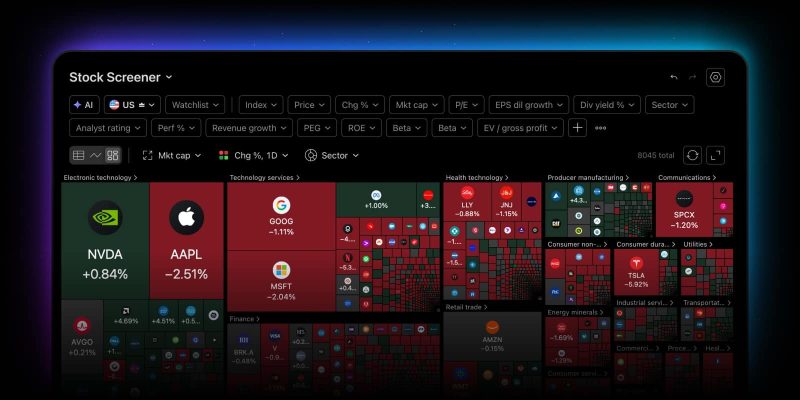
在使用我们的筛选器分析市场时,设置滤网很简单;真正的难点在于如何从数百行数据中,迅速找出最值得优先关注的项目。
为了助您快速锁定重点,我们在股票筛选器、ETF筛选器和加密货币筛选器新增了“热图”视图。这是继表格视图和图表视图之后的第三种数据呈现方式 —样的筛选条件,同样的商品设置,不同的画面。您可以利用筛选器过滤器构建自己的选择,随后切换至热图视图,直观地查看筛选结果。此外,您还可以自定义热图方块的大小与颜色所代表的指标,从而以独特的视角探索市场。
配置热图视图
在此视图中,结果以方块形式呈现。方块大小代表比例,颜色反映表现,而分组则提供了背景参照。当中的选项与独立热图功能的选项一致,并匹配您正在使用的筛选器类型。以股票为例,您可以调整以下参数:
- 按大小显示:根据市值、成交量(1天、1周或1个月周期)或成交额(价格乘以成交量,同上周期)来设定方块大小。若希望仅通过颜色比较,可选择“统一大小”,使每个商品对应的方块大小相同。
- 按颜色显示:根据以下指标设定方块颜色:1小时、4小时或1天的涨跌幅;1周至1年及年初至今的表现;盘前及盘后涨跌幅;相对成交量;波动率;或跳空。
- 按类别分组:按行业对方块分组,或选择不分组。
图例会根据所选的“按颜色显示”指标及当前显示的数据自动调整。
切换时不丢失内容
在表格、图表和热图视图之间切换时,您的过滤器或所选内容不会发生改变。热图准确呈现了屏幕返回的数据;它既不添加任何商品,也不会应用额外的筛选。
自定义热图
磁贴可显示logo、标题及数值,并提供多种配色方案,包括色盲友好配色。热力图的显示设置独立于表格和图表视图的设置。
热图中的财务数据货币设置与筛选器其他部分的规则一致,且工具提示会显示您所选定的货币。自动刷新功能提供常规选项:关闭、每10秒刷新或每分钟刷新;同时也支持手动刷新。
浏览热图
将鼠标悬停在图块上可查看完整提示信息。右键点击可添加商品到自选表。左键点击后的操作取决于筛选器打开的位置:
- 在独立版筛选器,如果你打开了“详情”面板,它会更新。
- 在超级图表的侧边栏,它会更改图表的商品;
- 在市场页面,它则会更改页面的商品。
支持全屏模式,并配有紧凑型工具栏,用于设置按尺寸、颜色或分组显示,以及刷新和系统设置。
保存
所选视图是滤网的一部分。在启用热图视图的状态下保存滤网,下次打开时它将保持相同的视图及各项设置。若未保存滤网,在当前会话期间切换视图时,热图设置仍会保留。撤销与重做功能照常可用。
请记住
热图支持最多16,000个商品显示;若超过此数量,系统会提示您缩小筛选范围。请注意,切换视图的操作本身不会自动添加过滤器。
不妨打开筛选器,构建滤网,然后切换到热图视图,直观地查看筛选结果。
欢迎随时分享您的想法 — 您的反馈将助力TradingView不断完善。
TradingView团队