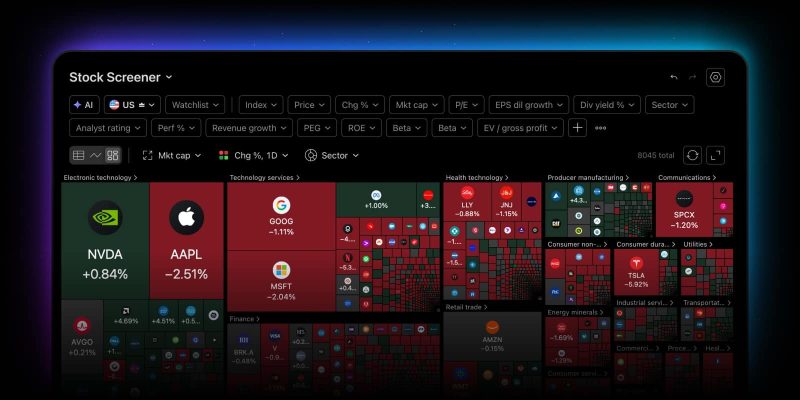
Quando si analizzano i mercati nei nostri Screener, assemblare il proprio set di filtri è la parte più facile. La parte più difficile è leggere duecento righe e capire quali meritano l’attenzione per prime.
Per aiutarvi a identificare rapidamente ciò che conta di più, abbiamo introdotto la visualizzazione a heatmap nello Screener azioni, ETF e cripto. Si tratta di un terzo modo di visualizzare i risultati, oltre alle visualizzazioni a tabella e a grafico. Stessi filtri, stesso insieme di simboli, immagine diversa. Selezionate quello che volete utilizzando i filtri dello Screener e passate alla visualizzazione a heatmap per analizzare esattamente quei risultati. Scegliete colori e dimensioni delle caselle e adattate i risultati alle vostre necessità.
Configurazione heatmap
La loro dimensione indica la scala, il colore riflette la performance e il raggruppamento mette entrambe le informazioni nel giusto contesto. Le opzioni sono quelle che già conoscete per le altre heatmap presenti nella nostra piattaforma, adattate al tipo di Screener che state utilizzando. Per le azioni, ad esempio, potete regolare i seguenti parametri:
- Dimensione in base a: impostate la dimensione delle caselle in base alla capitalizzazione di mercato, al volume su 1D, 1W o 1M, oppure al turnover (prezzo per volume) negli stessi periodi. Scegliete la dimensione “mono” per assegnare a ogni simbolo una casella di uguali dimensioni quando desiderate effettuare un confronto basato esclusivamente sul colore
- Colore in base a: impostate il colore delle caselle in base alla variazione su 1H, 4H o 1D; alla performance su periodi da 1W a 1Y e dall’inizio dell’anno (YTD); alla variazione pre-mercato e post-mercato; al volume relativo; alla volatilità; o al gap
- Raggruppa per: raggruppate le caselle per settore, oppure scegliete di non effettuare alcun raggruppamento
La legenda si adatta automaticamente alla metrica “Colora per” selezionata e ai dati attualmente visualizzati
Cambiare visualizzazione senza perdere contesto
Passare dalla vista tabella, grafico e heatmap non modifica i filtri né altera la selezione. La heatmap mostra esattamente ciò che è stato restituito dallo schermo. Non aggiunge simboli né applica filtri propri.
Personalizzazione
Le caselle possono mostrare un logo, un titolo e un valore, con una scelta di combinazioni di colori, inclusa una tavolozza per daltonici. Le impostazioni di visualizzazione sono indipendenti da quelle utilizzate per le visualizzazioni a tabella e a grafico.
La valuta dei dati finanziari si applica alla heatmap allo stesso modo in cui viene applicata altrove nello Screener, e i tooltip mostrano la valuta selezionata. L’aggiornamento automatico offre anche le solite opzioni: disattivato, ogni 10 secondi o ogni minuto, con la possibilità di eseguire anche un aggiornamento manuale.
Navigazione
Passate il mouse su una casella per visualizzare il tooltip completo. Fate clic con il tasto destro per aggiungere un simbolo a una watchlist. Ciò che accade quando fate clic con il tasto sinistro dipende da dove è aperto lo Screener:
- Nella sezione Screener, aggiorna il pannello Dettagli se ne avete uno aperto
- Nel pannello laterale dei grafici, cambia il simbolo del grafico
- Nelle pagine di mercato, cambia il simbolo della pagina
È supportata la modalità a schermo intero con una barra degli strumenti compatta..
Salvataggio
La vista selezionata fa parte della schermata. Se salvi una schermata con la vista heatmap attiva, la prossima volta si aprirà allo stesso modo, con le impostazioni intatte. Se non hai salvato la schermata, le impostazioni rimangono comunque valide per la sessione corrente mentre passi da una vista all’altra. Annulla e Ripeti funzionano come di consueto.
Da tenere a mente
Una heatmap è progettata per ospitare fino a 16.000 simboli. Oltre tale limite, verrà visualizzato un messaggio che invita a restringere i filtri. Il passaggio da una vista all’altra non aggiunge mai filtri automaticamente.
Aprite lo Screener, fate una scansione e passate alla heatmap per vedere a colpo d’occhio come appaiono effettivamente i vostri filtri.
Come sempre, condividete con noi la vostra opinione: il vostro feedback ci aiuta a migliorare la piattaforma.
Team TradingView