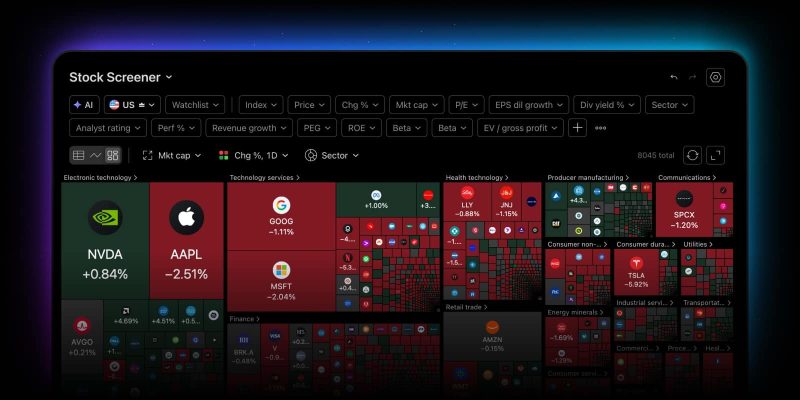
Lorsque vous analysez les marchés dans nos Screeners, créer un filtre est la partie la plus facile. Le plus difficile est de parcourir deux cents lignes et de déterminer celles qui méritent votre attention en priorité.
Pour vous aider à identifier rapidement ce qui compte le plus, nous avons introduit l’affichage sous forme de Carte thermique dans les Stock Screener, ETF Screener, et Crypto Coins Screener. Il s’agit d’une troisième façon de visualiser vos résultats, en plus des affichages sous forme de tableau et de graphique. Mêmes filtres, même ensemble de symboles, mais une représentation différente.
Créez votre propre sélection à l’aide des filtres du Screener, puis passez à la vue Carte thermique pour visualiser précisément ces résultats. Choisissez la taille des tuiles et la signification des couleurs pour explorer le marché selon votre propre perspective.
Configuration de la vue Carte thermique
Dans cette vue, vos résultats s’affichent sous forme de tuiles. La taille des tuiles indique l’échelle, la couleur reflète la performance, et le regroupement permet de replacer ces deux éléments dans leur contexte. Les options sont celles que vous connaissez déjà de la carte thermique autonome, adaptées au type de filtre que vous utilisez. Pour les actions, par exemple, vous pouvez ajuster les paramètres suivants:
- Taille selon: définissez la taille des tuiles en fonction de la capitalisation boursière, du volume sur 1 jour, 1 semaine ou 1 mois, ou du chiffre d’affaires (cours par volume) sur les mêmes périodes. Choisissez une taille unique pour attribuer à chaque symbole une tuile de même taille lorsque vous souhaitez comparer uniquement par couleur
- Couleur selon: définissez la couleur des tuiles en fonction de la variation sur 1 h, 4 h ou 1 jour; de la performance sur 1 semaine à 1 an et depuis le début de l’année ; de la variation avant et après l’ouverture; du volume relatif; de la volatilité; ou du gap
- Regrouper par: regroupez les tuiles par secteur, ou choisissez de ne pas les regrouper du tout
La légende s’adapte automatiquement à la métrique «Couleur selon» sélectionnée et aux données actuellement affichées
Changez de vue sans perdre le contexte
Passer d’une vue de tableau, de graphique ou de carte thermique à une autre ne modifie ni vos filtres ni votre sélection. La Carte thermique affiche exactement ce que votre écran a renvoyé. Elle n’ajoute aucun symbole et n’applique aucun filtrage propre.
Personnalisez votre carte thermique
Les tuiles peuvent afficher un logo, un titre et une valeur, avec un choix de palettes de couleurs, y compris une palette adaptée aux daltoniens. Les paramètres d’affichage de la carte thermique sont indépendants de ceux utilisés pour les vues sous forme de tableau et de graphique.
La devise financière s’applique à la carte thermique de la même manière que partout ailleurs dans le Screener, et les infobulles indiquent la devise que vous avez sélectionnée. L’actualisation automatique propose également les options habituelles: désactivée, toutes les 10 secondes ou toutes les minutes, avec une actualisation manuelle également disponible.
Naviguer dans la Carte thermique
Passez la souris sur une tuile pour afficher l’info-bulle complète. Cliquez avec le bouton droit pour ajouter un symbole à une watchlist. Ce qui se passe lorsque vous cliquez avec le bouton gauche dépend de l’endroit où le Screener est ouvert:
- Dans l’application autonome Screener, le panneau Détails est actualisé si vous en avez un ouvert
- Dans le menu déroulant de Supercharts, cela modifie le symbole du graphique
- Et sur les pages de marché, cela modifie le symbole de la page
Le mode plein écran est pris en charge, avec une barre d’outils compacte permettant de trier par taille, par couleur, par groupe, d’actualiser et d’accéder aux paramètres.
Enregistrement
La vue sélectionnée fait partie de votre écran. Enregistrez un écran avec la vue Carte thermique active, et il s’ouvrira de la même manière la prochaine fois, avec ses paramètres intacts. Si vous n’avez pas enregistré l’écran, vos paramètres de carte thermique sont tout de même conservés pour la session en cours lorsque vous passez d’une vue à l’autre. Les fonctions Annuler et Rétablir fonctionnent comme d’habitude.
A garder à l’esprit
Une Carte thermique est conçue pour des sélections comprenant jusqu’à 16 000 symboles. Au-delà de ce nombre, un message vous invitera à affiner vos filtres. Le fait de changer de vue n’ajoute jamais de filtres à votre place.
Ouvrez donc le Screener, créez un filtre, puis passez à la Carte thermique pour voir d’un seul coup d’œil à quoi ressemblent réellement vos filtres.
Comme toujours, n’hésitez pas à nous faire part de votre avis: vos commentaires nous aident à améliorer TradingView.
L’équipe TradingView