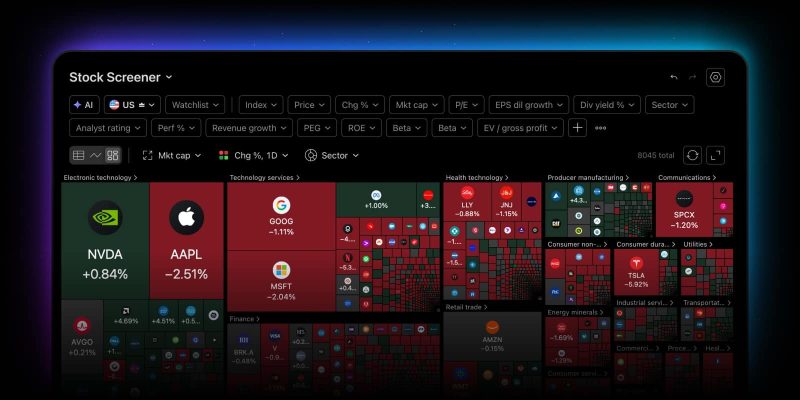
Когда анализируешь рынки при помощи скринеров, задать вводные параметры — самая простая часть работы. Куда сложнее прочитать все двести строк в получившейся выборке и определить, что заслуживает внимания в первую очередь.
Чтобы вы могли быстро определять самое важное, мы внедрили в скринеры акций, ETF и криптомонет режим тепловой карты. Таким образом, у вас появился ещё один, уже третий, вариант отображения результатов (в дополнение к режимам таблицы и графика). Фильтры те же, набор инструментов тот же — картинка другая. Создайте свою подборку при помощи фильтров, а затем переключитесь в режим тепловой карты, чтобы посмотреть результаты в наглядном виде. Настройте параметры размера и цвета плиток и изучайте рынок так, как удобно вам.
Настройка режима тепловой карты
В этом режиме результаты скринера отображаются в виде плиток. Размер плитки показывает масштаб, цвет — динамику, а группировка помогает увидеть взаимосвязи между инструментами. Здесь доступны те же параметры, что и на обычной тепловой карте, адаптированные под конкретный скринер. Например, в скринере акций можно настроить следующие параметры:
- Размер: размер плитки можно установить по рыночной капитализации, объёму торгов за 1 день, 1 неделю или 1 месяц, а также по обороту (цена × объём) за те же периоды. Можно выбрать одинаковый размер (моноразмер) для всех инструментов, если вы хотите сравнивать их исключительно по цвету.
- Цвет: цвет плитки можно установить по изменению цены за 1, 4 или 24 часа; динамике за периоды от 1 недели до 1 года и с начала года (YTD); изменению на премаркете и постмаркете; относительному объёму, волатильности и гэпу.
- Группировка: инструменты можно сгруппировать по секторам или не группировать.
Легенда автоматически меняется в зависимости от выбранного показателя и отображаемых данных.
Переключение между режимами без потери контекста
При переходе между режимами таблицы, графика и тепловой карты ваши фильтры и выборка не меняются. Тепловая карта показывает только результаты скринера — в неё не добавляются новые инструменты и собственные фильтры.
Настройка внешнего вида тепловой карты
На плитках может отображаться логотип, название инструмента и выбранное значение. Также доступны разные цветовые схемы, включая палитру для пользователей с нарушением цветового восприятия. Настройки отображения тепловой карты не зависят от настроек режима таблицы или графика.
Валюта финансовых показателей применяется так же, как и в скринере. Выбранная валюта отображается во всплывающих подсказках. Автоматическое обновление также работает в привычном режиме: его можно отключить, установить обновление каждые 10 секунд или каждую минуту, а также обновлять данные вручную.
Навигация по тепловой карте
Наведите курсор на плитку, чтобы увидеть подробную информацию во всплывающей подсказке. Щёлкните правой кнопкой мыши, чтобы добавить инструмент в список котировок. Нажатие левой кнопкой даёт разный результат в зависимости от того, где открыт скринер:
- В отдельном окне — обновляется блок с подробной информацией (если он открыт).
- На Суперграфике — меняется инструмент на графике.
- На страницах рынков — меняется отображаемый инструмент.
Также доступен полноэкранный режим с компактным меню для выбора размера, цвета и группировки, обновления данных и открытия настроек.
Сохранение
Выбранный режим отображения является частью вашей выборки. Если вы сохраните шаблон скринера, когда включён режим тепловой карты, в следующий раз он откроется в том же режиме, причём все настройки будут сохранены. Если шаблон не сохранён, настройки тепловой карты при переключении между режимами не меняются в рамках текущей сессии. Функции отмены и повтора действий продолжают работать как обычно.
Важно!
Тепловая карта рассчитана на выборки размером до 16 000 инструментов. Если результатов больше, вам будет предложено сузить выборку с помощью фильтров. При переключении между режимами отображения фильтры автоматически не добавляются.
Откройте скринер, создайте нужную выборку и переключитесь в режим тепловой карты, чтобы посмотреть наглядные результаты ваших фильтров.
Как всегда, мы будем рады вашим отзывам — именно они помогают TradingView становиться ещё лучше.
Команда TradingView