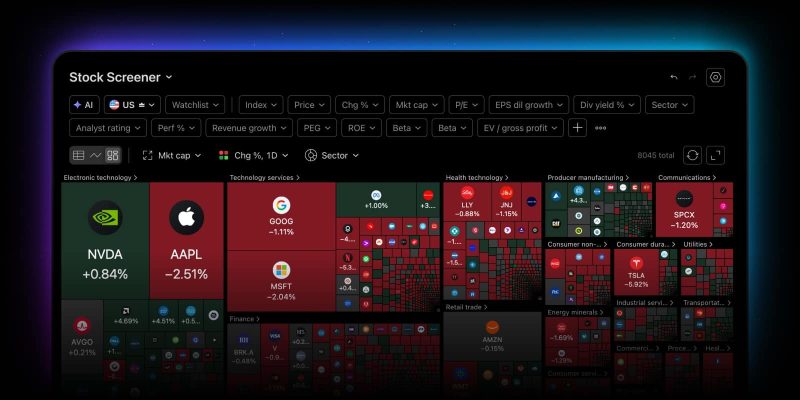
عند تحليل الأسواق باستخدام منصات الفلترة لدينا، يكون إنشاء فلتر هو الجزء السهل. أما الجزء الأصعب فهو قراءة مئتي صف وتحديد النتائج التي تستحق اهتمامك أولًا.
لمساعدتك على تحديد ما يهمك أكثر بسرعة، قدمنا عرض الخريطة الحرارية في منصة فلترة الأسهم ومنصة فلترة صناديق ETF ومنصة فلترة العملات الرقمية. إنها طريقة ثالثة لعرض نتائجك — إلى جانب عرضي الجدول والرسم البياني. عوامل الفلترة نفسها، ومجموعة الرموز نفسها، لكن بصورة مختلفة. أنشئ مجموعتك الخاصة باستخدام فلاتر منصة الفلترة، ثم انتقل إلى عرض الخريطة الحرارية لعرض هذه النتائج تحديدًا. اختر ما يمثله حجم المربع ولونه لاستكشاف السوق من منظورك الخاص.
إعداد عرض الخريطة الحرارية
في هذا العرض، تظهر نتائجك في صورة مربعات. يوضح حجم المربع النطاق، ويعكس اللون الأداء، بينما يضع التجميع كليهما في سياقه الصحيح. هذه الخيارات هي نفسها التي تعرفها من الخريطة الحرارية المستقلة، وقد تمت مواءمتها مع نوع منصة الفلترة التي تستخدمها. بالنسبة إلى الأسهم، على سبيل المثال، يمكنك ضبط المعلمات التالية:
- الحجم حسب: حدّد حجم المربع استنادًا إلى القيمة السوقية، أو حجم التداول على مدار يوم واحد أو أسبوع واحد أو شهر واحد، أو قيمة التداول (السعر مضروبًا في الحجم) خلال الفترات نفسها. اختر الحجم الموحّد لمنح كل رمز مربعًا متساويًا عندما تريد المقارنة حسب اللون فقط
- اللون حسب: حدّد لون المربع استنادًا إلى التغيّر خلال ساعة واحدة أو 4 ساعات أو يوم واحد؛ أو الأداء من أسبوع واحد حتى عام واحد ومنذ بداية العام؛ أو التغيّر في ما قبل الجلسة وما بعد الجلسة؛ أو حجم التداول النسبي؛ أو التقلب؛ أو الفجوة السعرية
- التجميع حسب: جمّع المربعات حسب القطاع، أو اختر عدم تجميعها على الإطلاق
يتكيّف مفتاح الألوان تلقائيًا مع مقياس “اللون حسب” المحدّد والبيانات المعروضة حاليًا
انتقل بين العروض دون فقدان السياق
لا يؤدي الانتقال بين عروض الجدول والرسم البياني والخريطة الحرارية إلى تغيير فلاترك أو تعديل مجموعتك. تعرض الخريطة الحرارية بالضبط النتائج التي أظهرتها شاشة الفلترة. فهي لا تضيف أي رموز ولا تطبّق أي عوامل فلترة من تلقاء نفسها.
خصّص خريطتك الحرارية
يمكن أن تعرض المربعات شعارًا وعنوانًا وقيمة عرض، مع إمكانية الاختيار من بين أنظمة ألوان متعددة، بما فيها لوحة ألوان مناسبة للمصابين بعمى الألوان. إعدادات عرض الخريطة الحرارية مستقلة عن الإعدادات المستخدمة في عرضَي الجدول والرسم البياني.
تُطبّق عملة البيانات المالية على الخريطة الحرارية بالطريقة نفسها المطبّقة في بقية أجزاء منصة الفلترة، وتعرض تلميحات الأدوات العملة التي اخترتها. يوفر التحديث التلقائي أيضًا الخيارات المعتادة: إيقاف التشغيل، أو التحديث كل 10 ثوانٍ، أو كل دقيقة، مع إتاحة التحديث اليدوي أيضًا.
التنقل في الخريطة الحرارية
مرّر المؤشر فوق أحد المربعات لعرض تلميح الأداة بالكامل. انقر بزر الماوس الأيمن لإضافة رمز إلى قائمة مراقبة. يعتمد ما يحدث عند النقر بزر الماوس الأيسر على المكان المفتوحة فيه منصة الفلترة:
- في منصة الفلترة المستقلة، يؤدي ذلك إلى تحديث لوحة التفاصيل إذا كانت مفتوحة
- وفي الدرج على Supercharts، يؤدي إلى تغيير رمز الرسم البياني
- أما في صفحات الأسواق، فيؤدي إلى تغيير رمز الصفحة
تتوفر ميزة ملء الشاشة، مع شريط أدوات مدمج يضم خيارات الحجم حسب، واللون حسب، والتجميع حسب، والتحديث، والإعدادات.
الحفظ
طريقة العرض المحددة هي جزء من شاشة الفلترة الخاصة بك. احفظ شاشة فلترة بينما يكون عرض الخريطة الحرارية نشطًا، وستُفتح بالطريقة نفسها في المرة التالية مع الاحتفاظ بإعداداتها. إذا لم تحفظ شاشة الفلترة، فستظل إعدادات الخريطة الحرارية محفوظة خلال الجلسة الحالية أثناء التنقل بين طرق العرض. يعمل التراجع والإعادة كالمعتاد.
ضع في اعتبارك
يمكن إنشاء خريطة حرارية لمجموعة مختارة تضم ما يصل إلى 16,000 رمز. وإذا تجاوزت هذا العدد، فستظهر لك رسالة تطلب منك تضييق نطاق عوامل الفلترة. لن يؤدي التبديل بين طرق العرض إلى إضافة عوامل فلترة نيابةً عنك مطلقًا
لذا افتح منصة الفلترة، وأنشئ قائمة نتائج، ثم انتقل إلى الخريطة الحرارية لترى بنظرة سريعة كيف تبدو عوامل الفلترة التي اخترتها فعليًا.
وكالعادة، شاركنا رأيك — فملاحظاتك تساعدنا على تحسين TradingView.
فريق TradingView