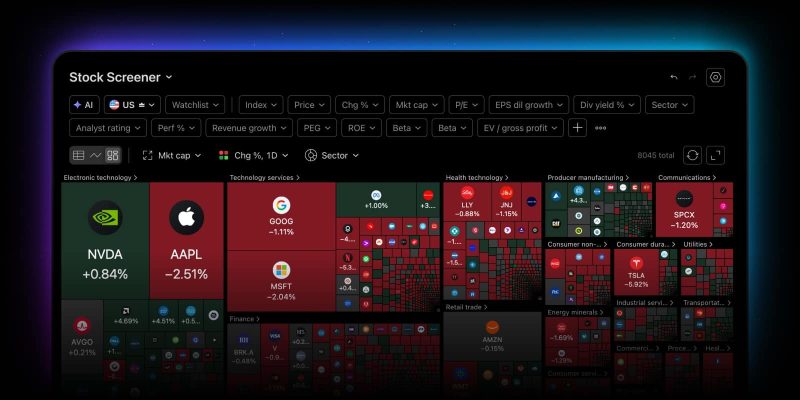
當您使用我們的篩選器分析市場時,建立篩選條件只是最簡單的一步。更困難的是閱讀數百筆結果,並判斷哪些項目值得優先關注。
為了協助您快速找出最重要的資訊,我們已在股票篩選器、ETF篩選器和加密貨幣篩選器中推出熱圖檢視。現在,您可以使用第三種方式查看結果,除了表格和圖表檢視之外,還能使用熱圖檢視。篩選條件不變、商品集合不變,但呈現方式不同。使用篩選器的條件建立您自己的選擇,然後切換至熱圖檢視,以視覺化呈現這些結果。您可以選擇圖塊大小與顏色所代表的資訊,從自己的角度探索市場。
設定熱圖檢視
在此檢視中,您的結果會以圖塊呈現。圖塊大小代表規模,顏色反映表現,而分組則能將兩者放在相關背景中查看。這些選項與獨立版「熱圖」中您熟悉的設定相同,並會依您使用的篩選器類型進行對應。以股票為例,您可以調整以下參數:
- 大小依據:根據市值、1日、1週或1個月的成交量,或相同期間的成交額(價格 × 成交量)設定圖塊大小。如果希望單純比較顏色,可以選擇「統一大小」,讓每個商品都使用相同大小的圖塊
- 顏色依據:根據1小時、4小時或1日的漲跌幅、1週至1年及年初至今(YTD)的表現、盤前與盤後漲跌幅、相對成交量、波動率或跳空設定圖塊顏色
- 分組依據:依產業分類圖塊,或選擇不進行分組
圖例會根據所選的「顏色依據」指標及目前顯示的數據自動調整。
切換檢視,不遺失內容
在表格、圖表和熱圖檢視之間切換時,不會改變您的篩選條件或選擇。熱圖會呈現您的篩選結果,不會新增商品,也不會自行套用任何篩選條件。
自訂熱圖
圖塊可以顯示標誌、標題和顯示數值,並可選擇不同的配色方案,包括色盲友善配色。熱圖的顯示設定與表格及圖表檢視所使用的設定彼此獨立。
財務數據的貨幣設定會以與篩選器其他區域相同的方式套用至熱圖,而工具提示則會顯示您所選擇的貨幣。自動重新整理同樣提供一般選項:關閉、每10秒或每分鐘重新整理,也可以手動重新整理。
瀏覽熱圖
將滑鼠移至圖塊上,即可查看完整的工具提示。按一下滑鼠右鍵,可將商品加入觀察清單。按一下滑鼠左鍵後的操作,則取決於篩選器的開啟位置:
- 在獨立版篩選器中,如果您已開啟「詳細資訊」面板,按一下圖塊會更新該面板
- 在超級圖表的折疊面板中,會變更圖表商品
- 在市場頁面中,會變更頁面商品
熱圖支援全螢幕顯示,並提供精簡工具列,可用於調整大小依據、顏色依據、分組依據、重新整理及設定。
儲存
所選檢視方式會成為您篩選條件的一部分。儲存啟用熱圖檢視的篩選條件後,下次開啟時仍會以相同方式呈現,並保留相關設定。如果您尚未儲存篩選條件,在不同檢視之間切換時,熱圖設定仍會在目前工作階段中保留。復原與重做功能也會照常運作。
請注意
熱圖最多可用於包含16,000個商品的選擇範圍。如果超過此數量,您會看到提示,需要縮小篩選條件範圍。切換檢視時,系統絕不會自動為您新增篩選條件。
因此,現在就開啟篩選器、建立篩選條件,再切換至熱圖,即可一眼查看您的篩選條件實際呈現出的結果。
一如往常,歡迎與我們分享您的想法 — 您的意見能協助我們讓TradingView變得更好。
TradingView團隊