TradingView에서 쓸 수 있는 드로잉 툴
Supercharts의 핵심 기능 중 하나는 그리기 도구로, 이를 통해 추세와 패턴을 표시하고, 중요한 부분을 강조하기 위해 도형을 추가하며, 측정 및 예측을 수행하고, 가격 수준을 계산하고, 주석과 표를 추가할 수 있을 뿐만 아니라 이모티콘까지 사용할 수 있습니다.
목차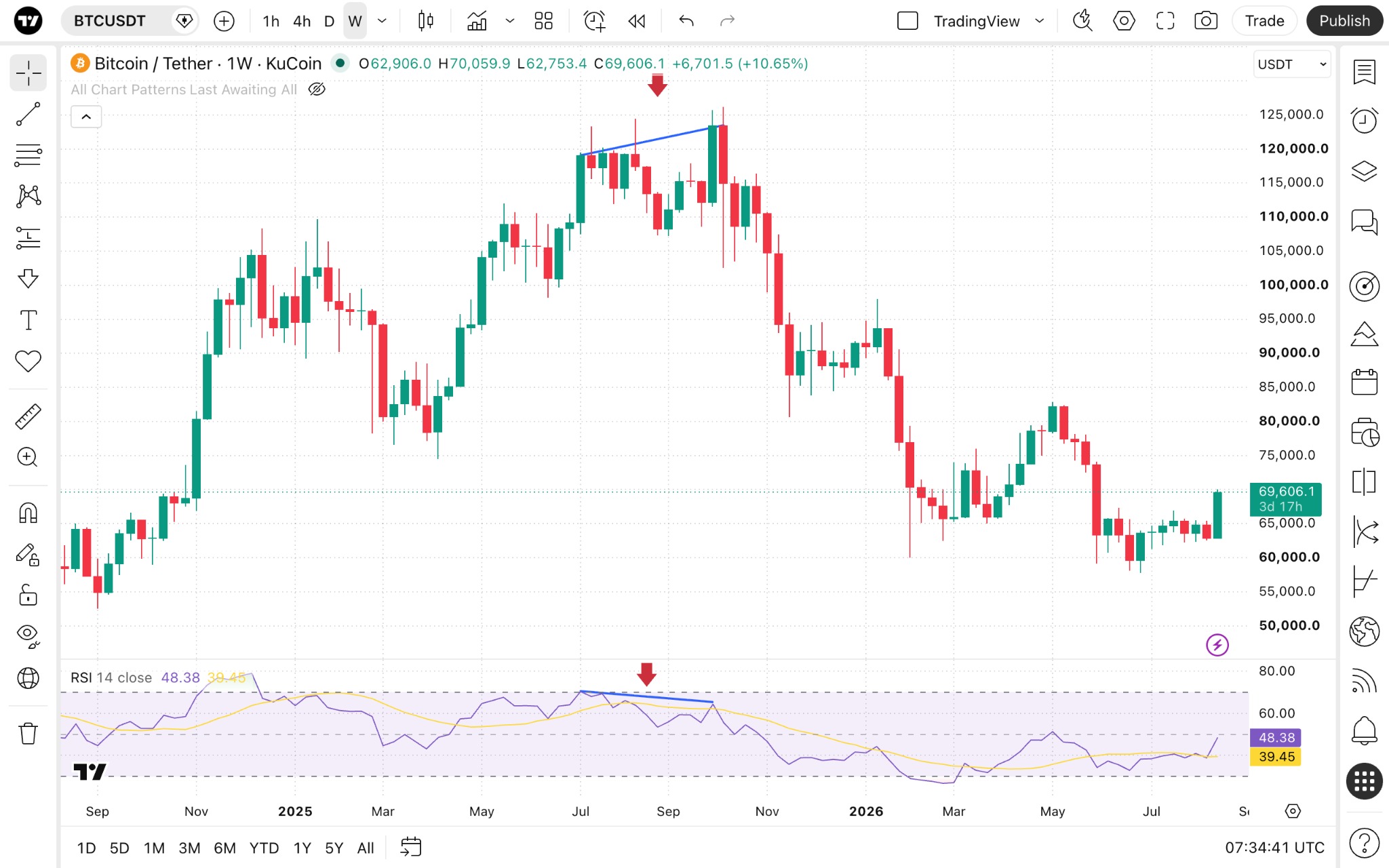
TradingView 드로잉 툴 유형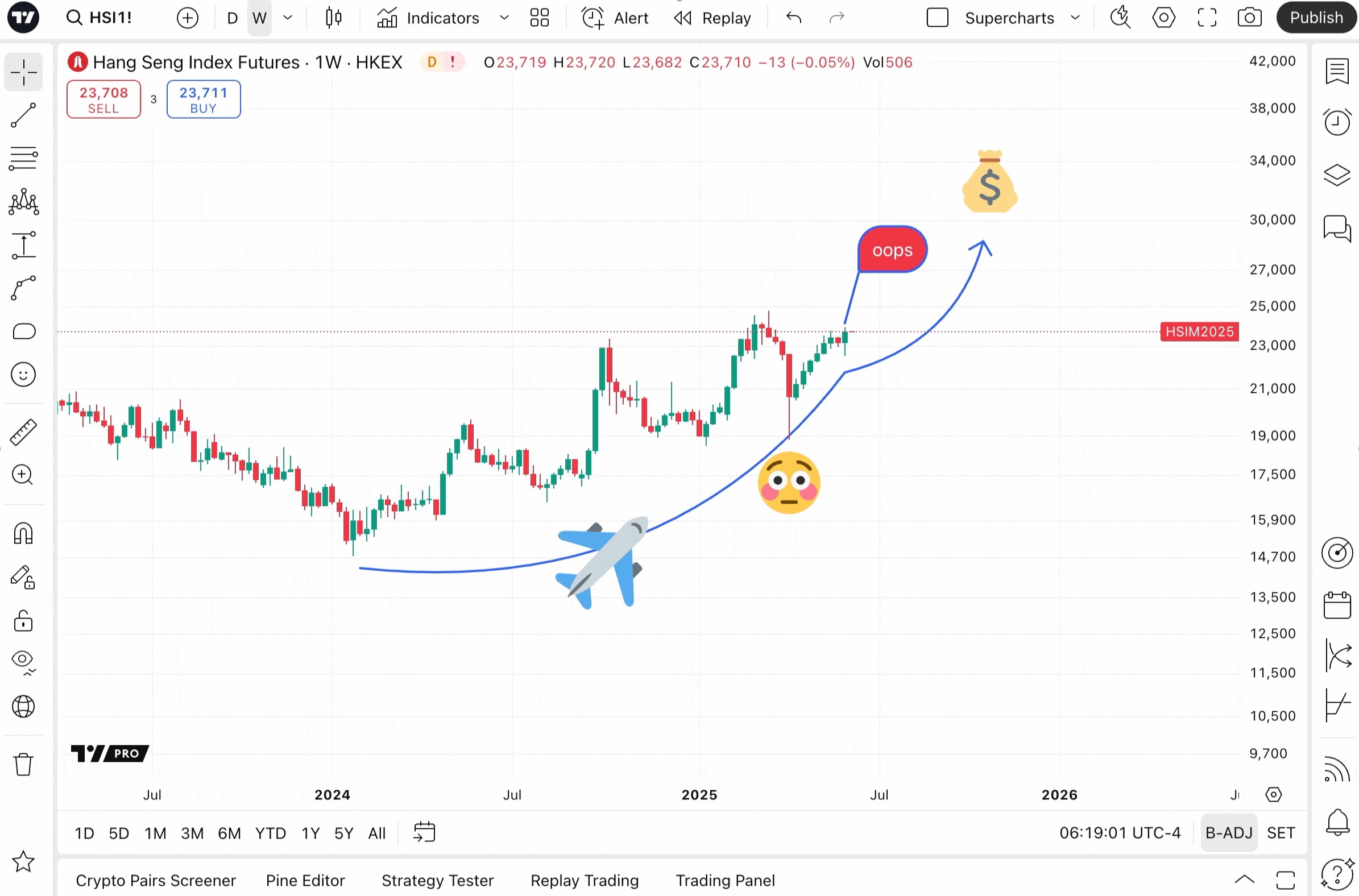
 주기 거래를 하시는 분이거나 이 가설을 가끔 참고하시는 분이라면, 다음 도표들을 활용하여 필요에 따라 적용해 보실 수 있습니다:
 콘텐츠 제작을 통해 청중의 관심을 끌기 위해서는 다음 기능을 확인해 보세요:
목차
드로잉 툴이란 무엇인가요?
드로잉 툴은 복잡한 기술적 분석을 수행하는 데 필수적인 도구입니다. 이 도구를 사용하면 그래픽 요소를 추가하고 자산의 가격 움직임을 예측함으로써 자산의 성과를 철저히 분석할 수 있습니다.드로잉 툴은 기본적으로 표준화된 시각적 스타일을 따릅니다. 모양을 사용자 지정할 수 있으며, 가격 차트 옆에 배치할 수 있습니다. 지표와 함께 사용하면 약간 다른 접근 방식으로 분석을 개인화하는 데 도움이 됩니다.드로잉은 매우 다재다능하여, 가격 움직임 위에 직접 적용하거나 별도의 지표 패널 내부에 적용할 수도 있습니다. 예를 들어, 가격과 RSI 모두에 추세선을 그려 발산 현상을 파악할 수 있습니다.TradingView 드로잉 툴 유형
커서
모든 것은 포인터로 시작됩니다. 엄밀히 말해 드로잉 툴은 아니지만, 슈퍼차트를 살펴보는 데 큰 도움이 됩니다. 차트를 더 편리하게 탐색하려면 원하는 커서 유형을 선택하세요:- 십자형: 기본 커서입니다.
- 점형: 십자형과 비슷합니다. 마음에 드는 것을 선택하세요.
- 화살표: 십자선이 없는 고전적인 화살표입니다.
- 시연: 동영상 아이디어와 라이브 세션을 더욱 돋보이게 하기에 적합합니다.
- 매직: 분석에 마법 같은 매력을 더하고 싶을 때 사용하세요.
- 지우개: 원하는 대로 나오지 않은 부분을 수정할 때 사용합니다.
추세 도구
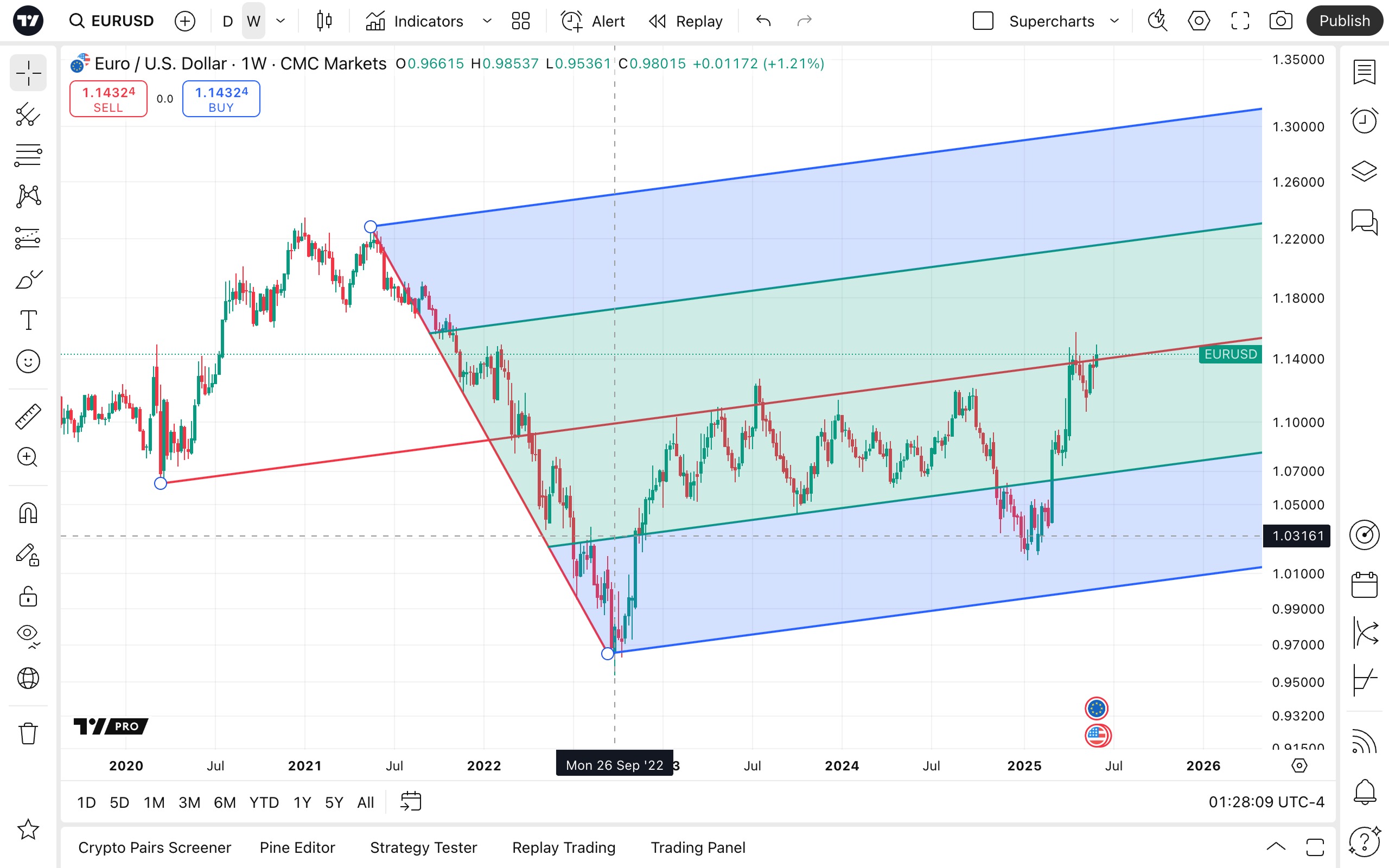
이 드로잉 툴은 가격 변동 방향을 표시하고 지지선 및 저항선과 같은 중요한 가격 수준을 파악하는 데 도움이 됩니다. 추세선은 단순히 추세를 파악하는 용도뿐만 아니라 원하는 대로 자유롭게 사용할 수 있습니다. 용도가 무엇이든 상관없습니다. 때로는 선이 그저 선일 뿐이기도 하니까요.슈퍼차트에서는 다음 기능을 이용할 수 있습니다. 채널은 현재 및 잠재적인 거래 구역을 파악하는 데 매우 유용합니다. 채널은 두 개의 추세선으로 구성되며, 이름에서 알 수 있듯이 ‘채널’을 형성합니다. 사용 가능한 채널 유형은 다음과 같습니다. 이를 통해 현재의 고가와 저가를 더 명확하게 파악할 수 있습니다. 또 다른 용도로는 가격이 이동할 가능성이 있는 잠재적 가격 수준을 식별하는 데 활용할 수 있습니다. 본질적으로 채널은 약간의 수정이 가해진 표준 추세선입니다.피치포크 드로잉 툴은 세 개의 추세선을 그어, 중앙 추세선, 상단 저항선, 하단 지지선으로 구성된 보다 정교한 가격 범위를 형성합니다. 가격이 일시적으로 돌파했다가 이전 거래 채널로 되돌아오는 경우가 있으므로, 이 드로잉 툴을 사용하면 잠재적인 가격 움직임을 더 잘 이해할 수 있습니다.피치포크에는 다음과 같은 다양한 유형이 있습니다:피보나치 및 간(Gann) 툴
피보나치 툴은 피보나치 수 간의 관계를 바탕으로 한 레벨을 사용합니다. 이 툴은 추세 방향에 따라 지지선과 저항선, 즉 잠재적인 매수 및 매도 구역을 파악하는 데 활용됩니다. 피보나치 툴에는 다음과 같은 다양한 종류가 있습니다: 윌리엄 D. 간(William D. Gann)은 시장이 각도를 따라 움직인다는 이론을 제시했습니다. 그는 기하학적 도형, 점성술, 수학에 대한 지식을 결합함으로써 가격 변동을 예측할 수 있다고 믿었습니다. 이러한 아이디어가 여러분의 트레이딩 관점과 부합한다면, 다음과 같은 드로잉 툴 제공합니다:- 피보나치 되돌림
- 추세 기반 피보나치 확장
- 피보나치 채널
- 피보나치 타임존
- 피보나치 스피드 저항 팬
- 추세 기반 피보나치 타임
- 피보나치 서클
- 피보나치 나선
- 피보나치 스피드 저항 아크
- 피보나치 웨지
- 피치팬
패턴
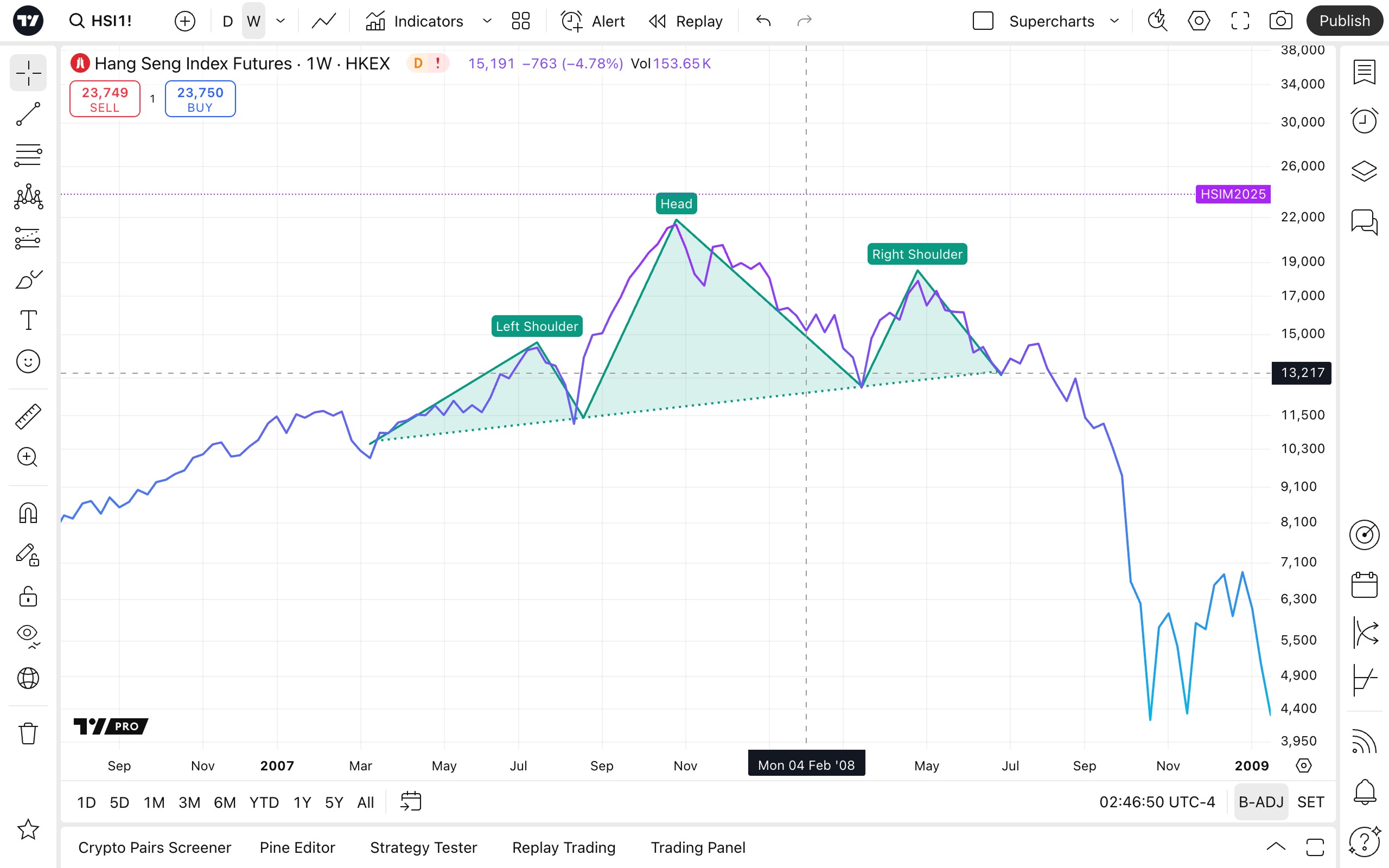
차트 패턴을 발견했다면, 이를 강조 표시하여 식별한 패턴과 완벽하게 일치하는지 확인해 보시기 바랍니다. 다양한 패턴에 맞춰 특별히 설계된 이 드로잉 툴을 사용하면 패턴을 독특하고 정보성 있게 표현할 수 있습니다:예측 및 측정 툴
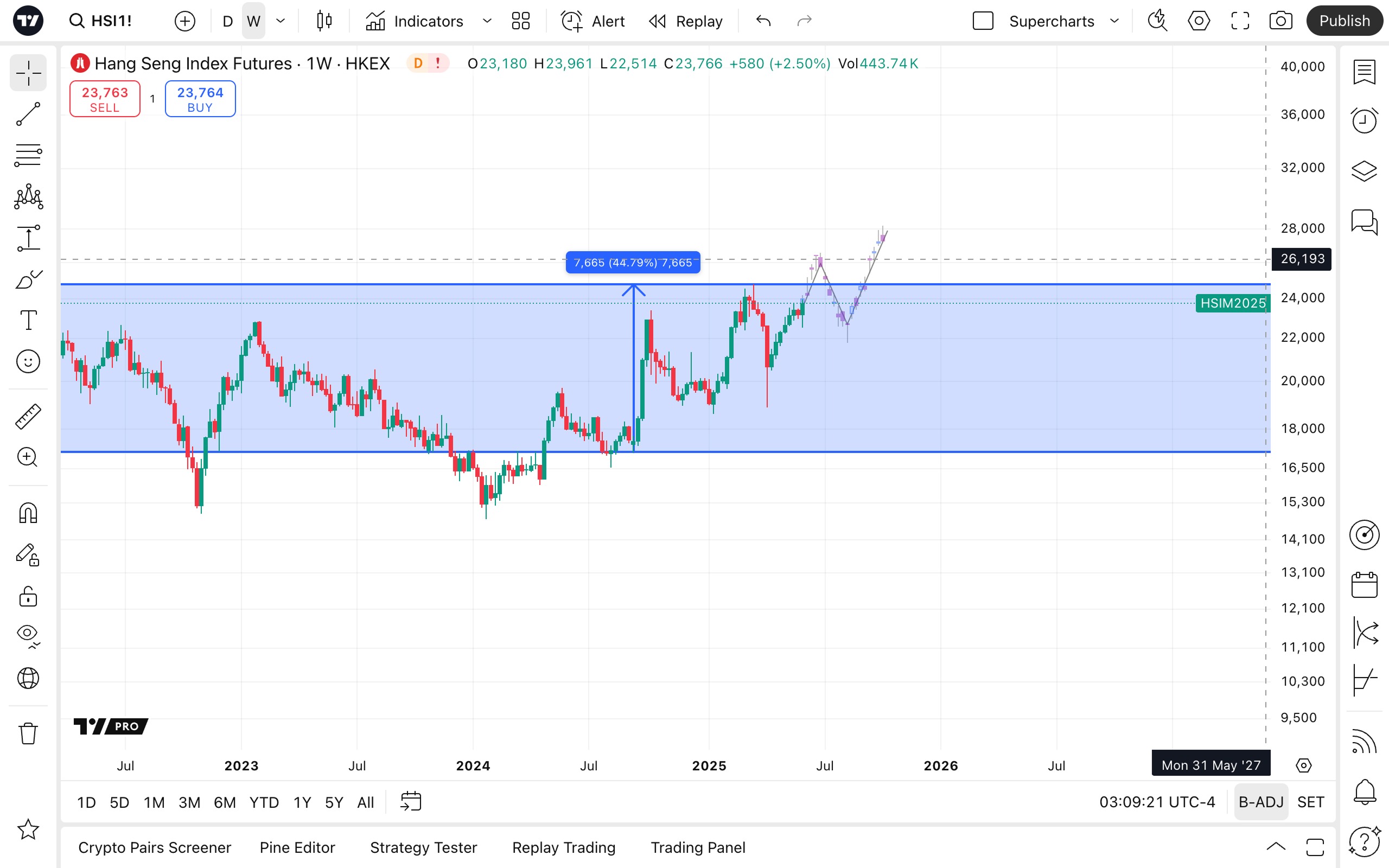
이 툴들을 사용하면 차트상의 거리를 측정하고 과거 데이터를 바탕으로 미래를 예측하여 가격 변동을 파악할 수 있습니다. 예측 툴은 잠재적인 가격 추세를 파악하고 이에 따라 포지션을 조정하는 데 도움이 됩니다. 이를 위해 다음을 활용할 수 있습니다: 거래량을 기반으로 한 드로잉 툴은 거래량을 표시하여 지지선과 저항선을 파악하는 데 도움을 줍니다. 저점 매수 및 고점 매도의 잠재적 범위를 파악하려면 다음 도구 중 하나를 사용할 수 있습니다: 측정 툴을 사용하면 Supercharts에서 시간과 날짜를 측정할 수 있습니다:기하학적 도형
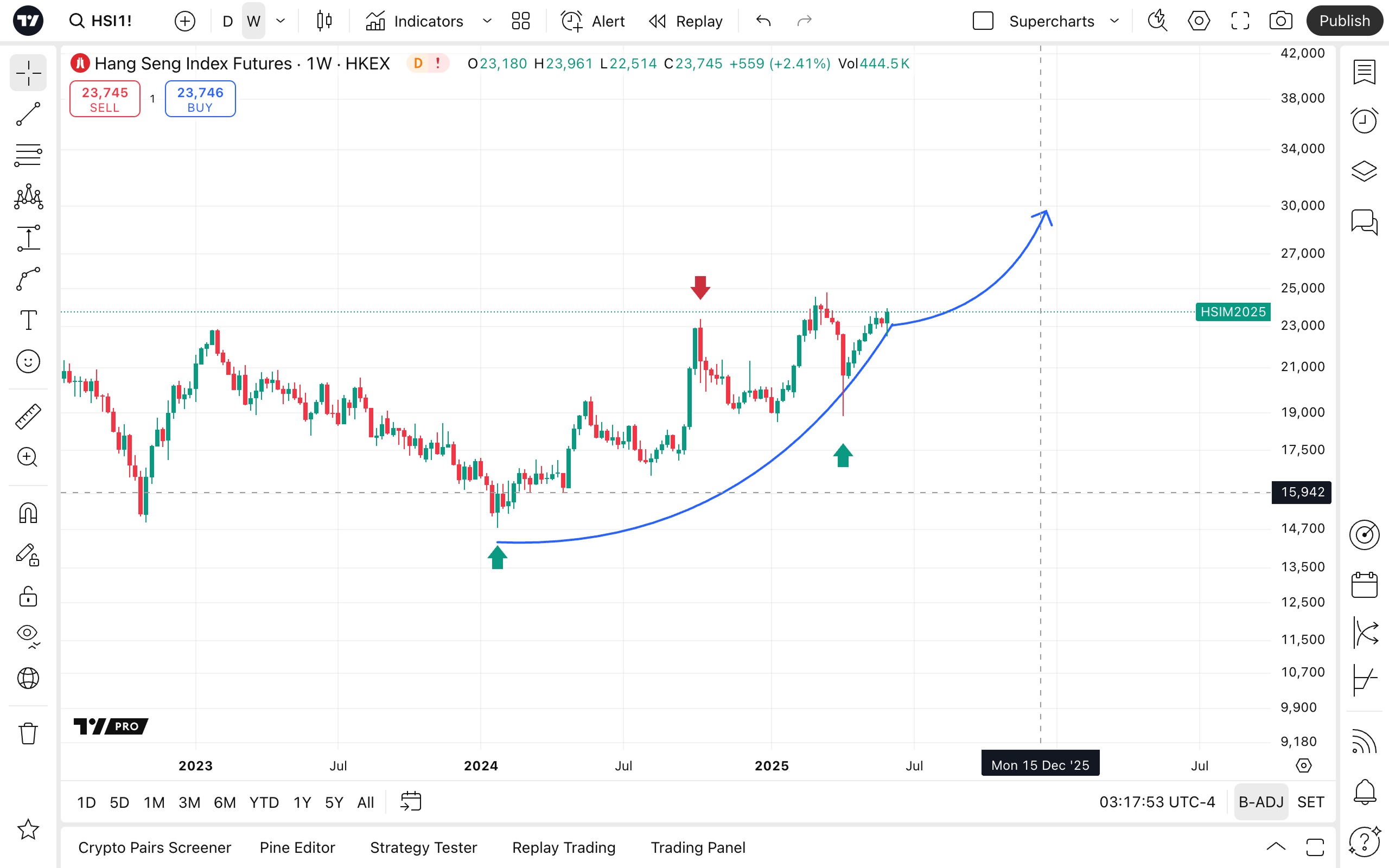
고전적인 기하학적 도형의 경우, 다음을 찾아 사용할 수 있습니다:또한, 그리기 도구 모음의 이 섹션에서는 다음 브러시와 화살표를 사용할 수 있습니다:주석 툴
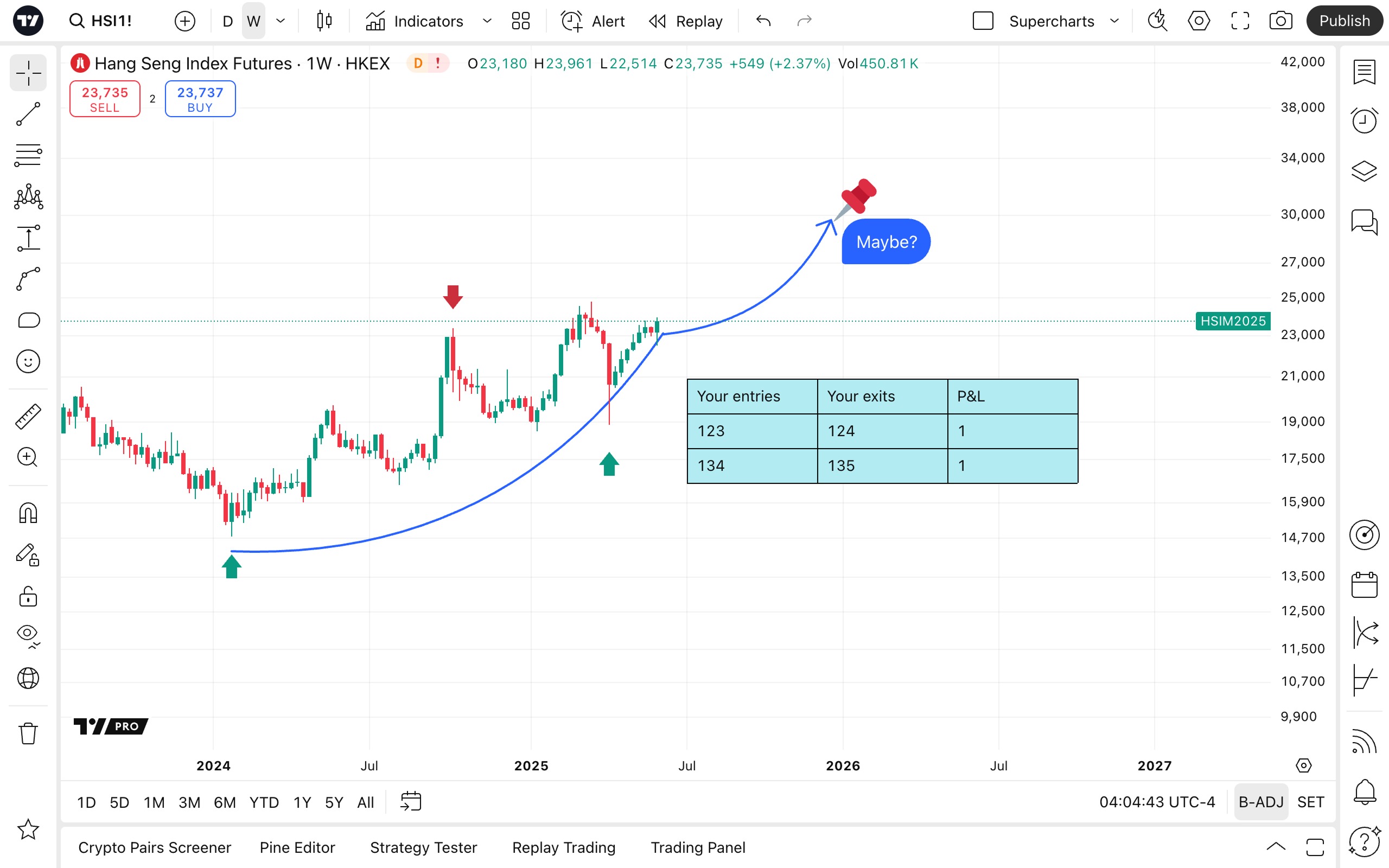
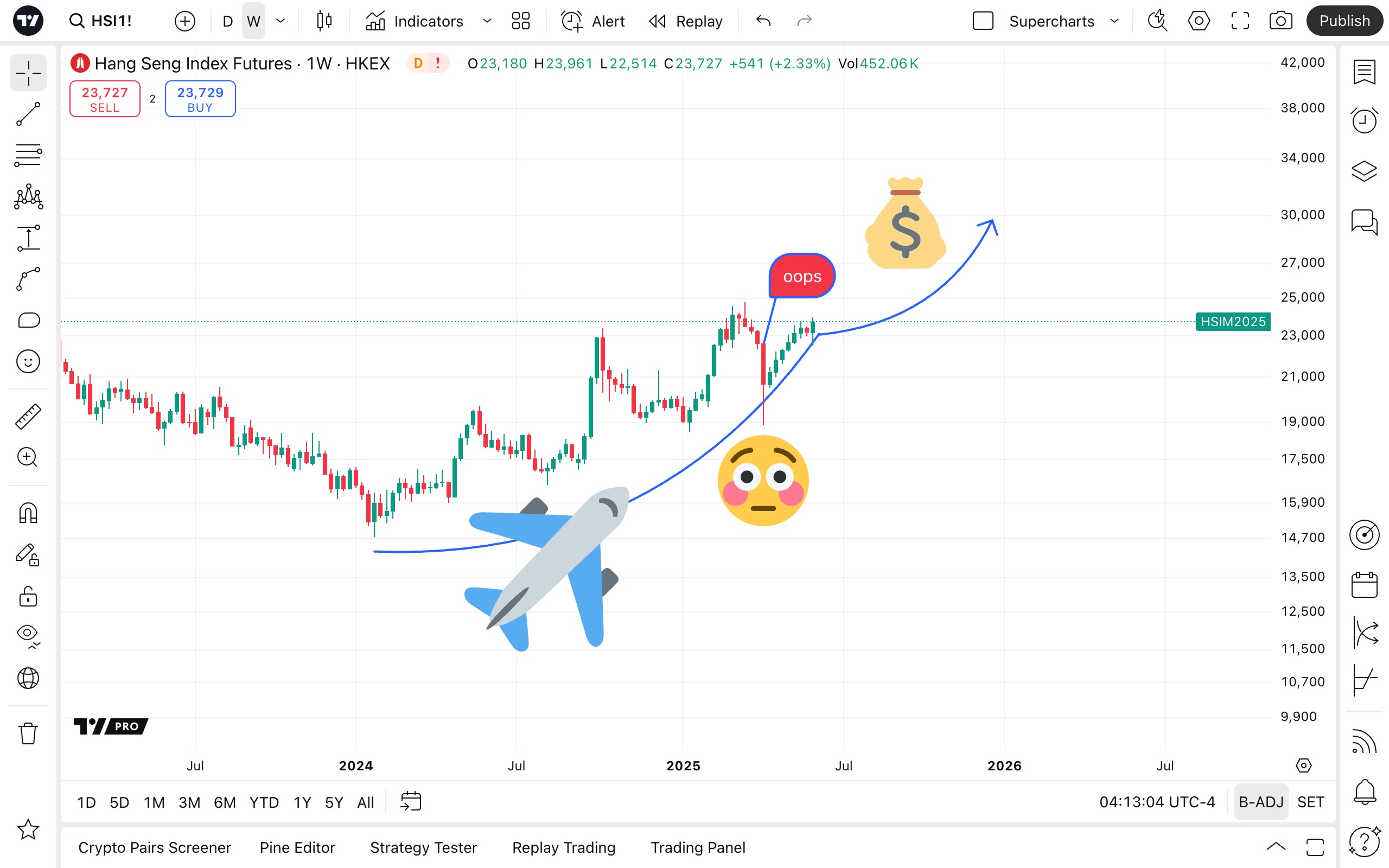
차트에 직접 메모를 추가하여 분석을 더욱 명확하게 만들 수 있습니다. 가격 메모를 작성하거나, 코멘트를 남기거나, 표를 만들어야 할 경우, 다양한 주석 툴을 활용해 보세요:차트 관리 유틸리티
측정: 이 툴을 사용하면 양방향으로 바 간 거리를 측정하고 가격 변동을 확인할 수 있습니다. 이는 여러 바에 걸친 자산의 성과를 빠르게 파악하고, 다음 이익 실현 및 손절매 주문을 어떻게 설정할지 결정하는 데 유용한 툴입니다.- 확대:이 툴을 사용하면 차트의 특정 영역을 확대하여 자세히 살펴볼 수 있습니다.
- 자석:그리기 객체가 가장 가까운 가격 지점에 “붙도록” 합니다.
- 강력한 자석: 그리기 객체가 시가, 고가, 저가 또는 종가에 고정되도록 합니다.
- 약한 자석: 그리기 객체를 가격에서 떨어진 위치에 배치할 수 있습니다.
- 계속 그리기: 차트에 여러 개체를 연속적으로 추가해야 할 때 이 옵션을 선택하세요. 선택하지 않으면 각 드로잉 오브젝를 배치한 후 커서 위치로 돌아갑니다.
- 모든 드로잉 잠금: 이 옵션은 드로잉이 실수로 이동하는 것을 방지합니다. 각 드로잉은 차트상의 다른 위치로 쉽게 이동될 수 있는데, 이는 때때로 바람직하지 않을 수 있습니다. 이 기능을 사용하면 드로잉이 의도한 위치에 정확히 고정되도록 할 수 있습니다. 실수로 드로잉이 이동된 경우, 언제든지 Ctrl + Z 또는 Cmd + Z를 눌러 취소할 수 있습니다.
- 숨기기 옵션: 때로는 드로잉과 지표를 너무 많이 추가하여 전체적인 흐름을 파악하기 어려워질 수 있습니다. 차트를 정리하기 위해(일시적으로라도) 드로잉, 지표, 포지션 및 주문, 또는 ‘모두’를 숨길 수 있습니다.
- 드로잉 동기화 옵션: 드로잉 동기화 옵션을 사용하면 다른 레이아웃에도 드로잉을 표시할 수 있습니다. 이 기능을 완벽하게 활용하려면 TradingView 레이아웃과 다중 차트 설정을 활용하는 방법에 대해 자세히 알아보세요.
- 삭제 옵션: 숨기기 옵션과 유사하게, 드로잉, 지표 또는 둘 다를 삭제할 수 있습니다.