Công cụ vẽ hiện có trên TradingView
Một trong những tính năng cốt lõi của Supercharts là các công cụ vẽ, cho phép bạn đánh dấu xu hướng và mô hình, thêm các hình dạng hình học để làm nổi bật những khu vực quan trọng, đo lường và dự báo, tính toán các mức giá, thêm nhận xét và bảng, thậm chí sử dụng cả biểu tượng cảm xúc.
MỤC LỤC
Công cụ vẽ là gì?
Công cụ vẽ là những công cụ quan trọng để thực hiện các phân tích kỹ thuật chuyên sâu. Chúng giúp bạn xem xét kỹ lưỡng diễn biến của một tài sản bằng cách thêm các thành phần đồ họa và dự báo biến động giá.
Theo mặc định, các công cụ vẽ sử dụng một phong cách hiển thị trực quan thống nhất. Bạn có thể tùy chỉnh giao diện và đặt chúng trên biểu đồ giá. Khi kết hợp với các chỉ báo, các công cụ này giúp bạn cá nhân hóa cách phân tích theo những phương pháp khác nhau.
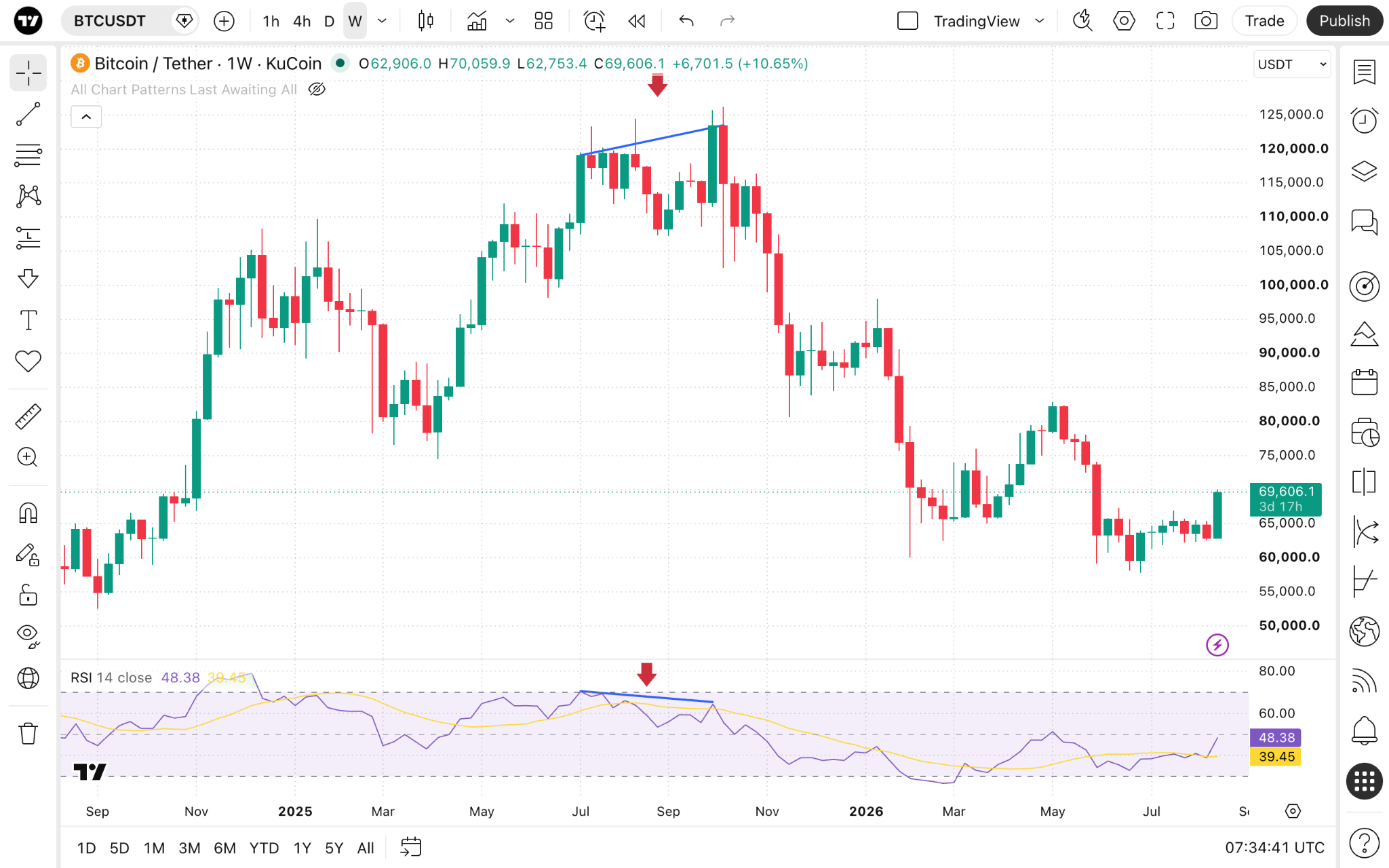
Các công cụ vẽ rất linh hoạt — bạn có thể áp dụng trực tiếp lên diễn biến giá hoặc sử dụng trong các ô chỉ báo riêng biệt. Ví dụ: bạn có thể vẽ đường xu hướng cho cả giá và RSI để phát hiện phân kỳ.
Các loại công cụ vẽ trên TradingView
Con trỏ
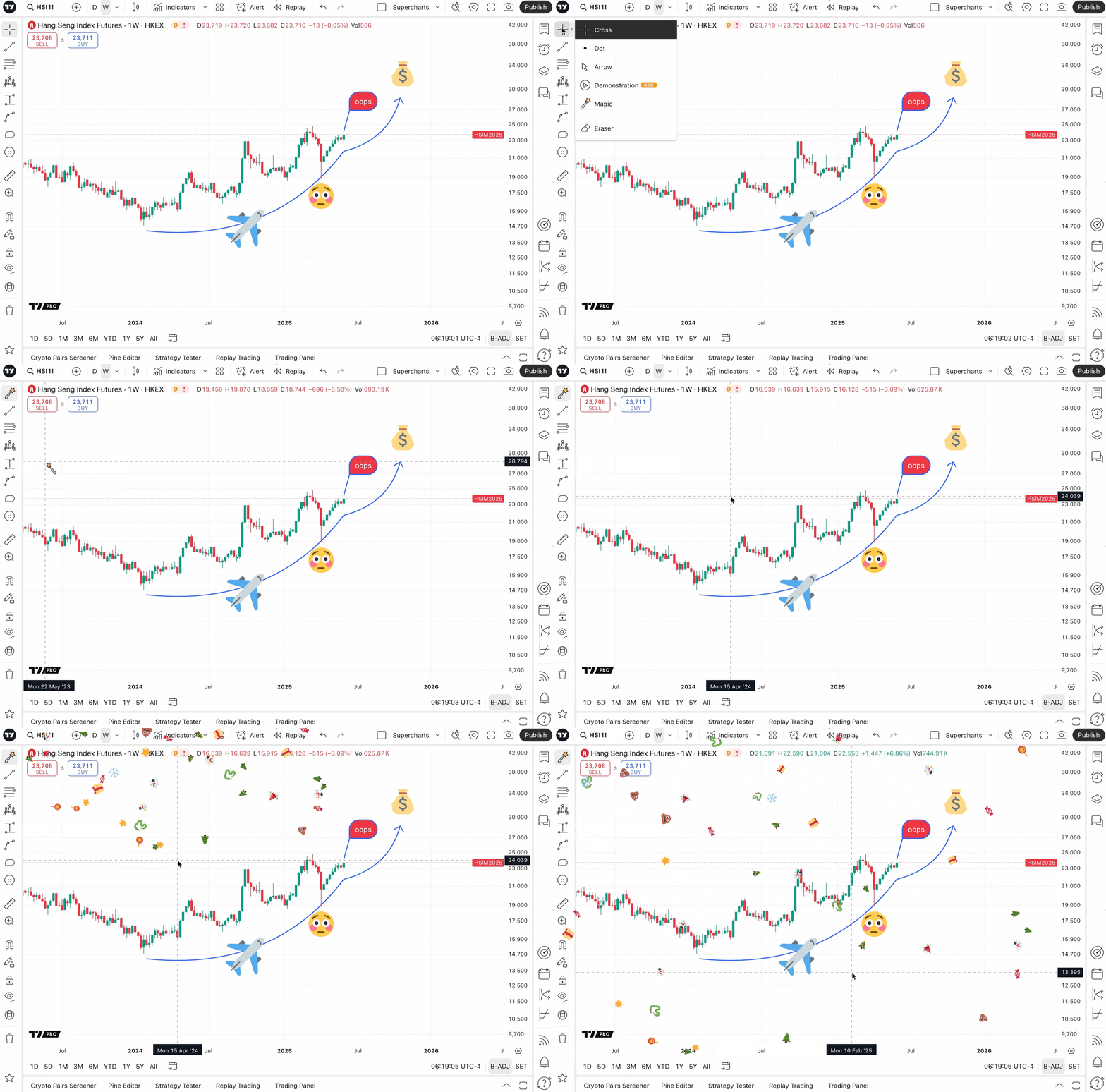
Mọi thứ đều bắt đầu từ việc trỏ. Mặc dù không thực sự là một công cụ vẽ, con trỏ có thể hỗ trợ rất nhiều trong việc quan sát và phân tích Supercharts. Để điều hướng thuận tiện hơn, hãy chọn loại con trỏ bạn thích:
- Cross: Con trỏ mặc định.
- Dot: Tương tự Cross — bạn có thể chọn loại mình thích.
- Arrow: Mũi tên cổ điển không có đường chữ thập.
- Demonstration: Dùng để làm nổi bật nội dung trong video và các buổi phát trực tiếp.
- Magic: Thêm một chút hiệu ứng "phù thủy" vào phần phân tích của bạn.
- Eraser: Xóa những nội dung không còn phù hợp.
Công cụ xu hướng
Các công cụ vẽ này giúp bạn đánh dấu hướng chuyển động của giá và xác định những mức giá quan trọng như hỗ trợ và kháng cự. Bạn có thể sử dụng đường xu hướng theo bất kỳ cách nào — không nhất thiết chỉ để xác định xu hướng. Mục đích sử dụng hoàn toàn tùy thuộc vào bạn — đôi khi một đường chỉ đơn giản là một đường.
Trên Supercharts, bạn có thể sử dụng:
- Đường xu hướng
- Tia
- Đường thông tin
- Đường kéo dài
- Góc xu hướng
- Đường ngang
- Tia ngang
- Đường dọc
- Đường chữ thập
Kênh rất hữu ích để xác định các vùng giao dịch — cả hiện tại và tiềm năng. Chúng được tạo thành từ hai đường xu hướng, tạo thành một "kênh" đúng như tên gọi. Một số loại kênh có sẵn:
Bạn có thể sử dụng chúng để làm nổi bật mức giá cao và thấp hiện tại. Ngoài ra, chúng còn có thể giúp xác định các mức giá tiềm năng mà giá có thể hướng tới. Về cơ bản, đây là những đường xu hướng tiêu chuẩn được bổ sung thêm một số tính năng.
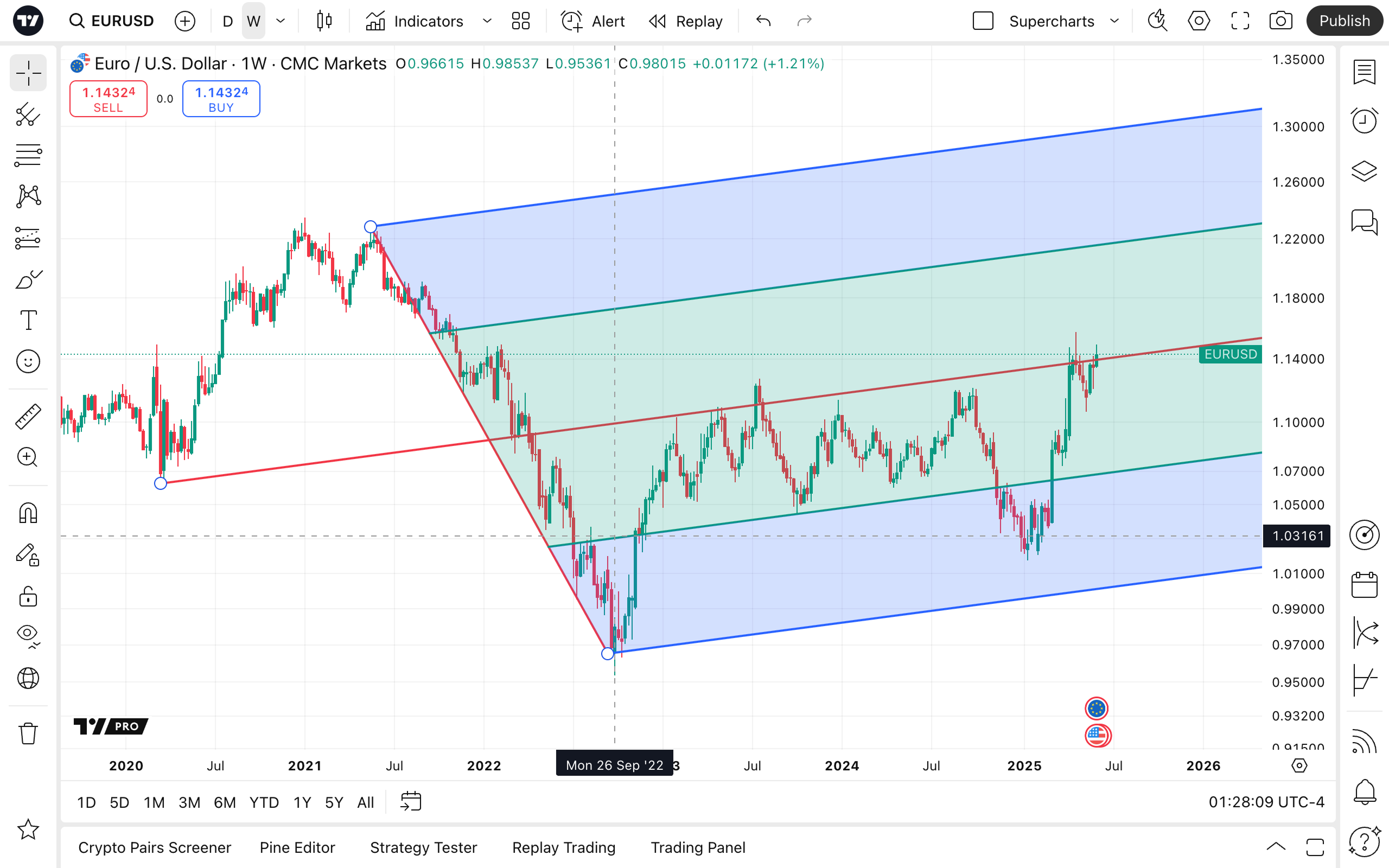
Công cụ Pitchfork vẽ ba đường xu hướng, tạo ra các vùng nâng cao với một đường xu hướng trung tuyến, một đường kháng cự phía trên và một đường hỗ trợ phía dưới. Công cụ này có thể giúp bạn hiểu rõ hơn về khả năng biến động của giá, đặc biệt trong trường hợp giá phá vỡ giả rồi quay trở lại kênh giao dịch trước đó.
Pitchfork có nhiều biến thể:
Công cụ Fibonacci và Gann
Các công cụ Fibonacci sử dụng những mức giá dựa trên mối quan hệ giữa các số Fibonacci. Chúng được sử dụng theo hướng của xu hướng để xác định các mức hỗ trợ và kháng cự — những vùng có khả năng mua và bán.
Các công cụ Fibonacci có nhiều biến thể, chẳng hạn:
- Fibonacci retracement
- Trend-based fib extension
- Fib channel
- Fib time zone
- Fib speed resistance fan
- Trend-based fib time
- Fib circles
- Fib spiral
- Fib speed resistance arcs
- Fib wedge
- Pitchfan
William D. Gann phát triển một lý thuyết cho rằng thị trường vận động theo các góc. Ông cho rằng có thể dự đoán biến động giá bằng cách kết hợp kiến thức về hình học, chiêm tinh học và toán học. Nếu quan điểm này phù hợp với cách bạn nhìn nhận thị trường, TradingView cung cấp các công cụ vẽ sau:
Mô hình
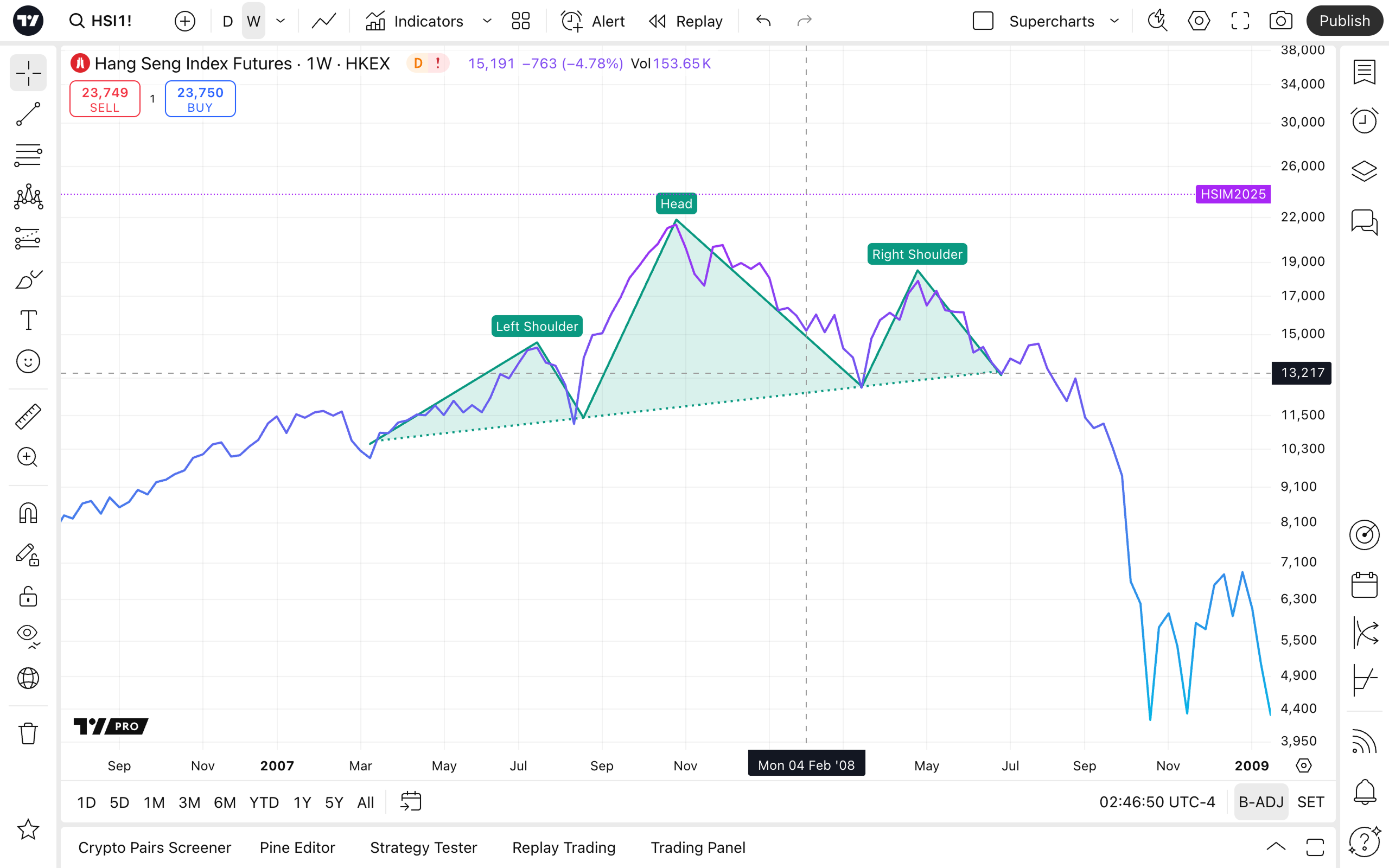
Khi phát hiện một mô hình trên biểu đồ, bạn có thể muốn đánh dấu mô hình đó và đảm bảo nó khớp chính xác với mô hình đã xác định. Được thiết kế riêng cho từng loại mô hình, các công cụ vẽ này giúp bạn trình bày chúng một cách trực quan và rõ ràng:
- XABCD pattern
- Cypher pattern
- Head and shoulders pattern
- ABCD pattern
- Triangle pattern
- Three drives pattern
- Elliott waves patterns
Nếu bạn giao dịch theo chu kỳ hoặc thỉnh thoảng tham khảo giả thuyết này, bạn có thể sử dụng các công cụ vẽ sau:
Công cụ dự báo và đo lường
Các công cụ này giúp bạn đo khoảng cách trên biểu đồ và chiếu dữ liệu trong quá khứ vào tương lai để dự đoán biến động giá. Công cụ dự báo giúp bạn xác định các quỹ đạo giá tiềm năng và điều chỉnh vị thế cho phù hợp.
Bạn có thể sử dụng:
Các công cụ vẽ dựa trên khối lượng hiển thị khối lượng giao dịch, giúp bạn xác định các mức hỗ trợ và kháng cự. Để nhận diện các vùng tiềm năng cho việc mua khi giá giảm và bán khi giá tăng, bạn có thể sử dụng:
Với các công cụ đo lường, bạn có thể xác định khoảng thời gian và ngày tháng trên Supercharts:
- Phạm vi giá
- Date range
- Date and price range
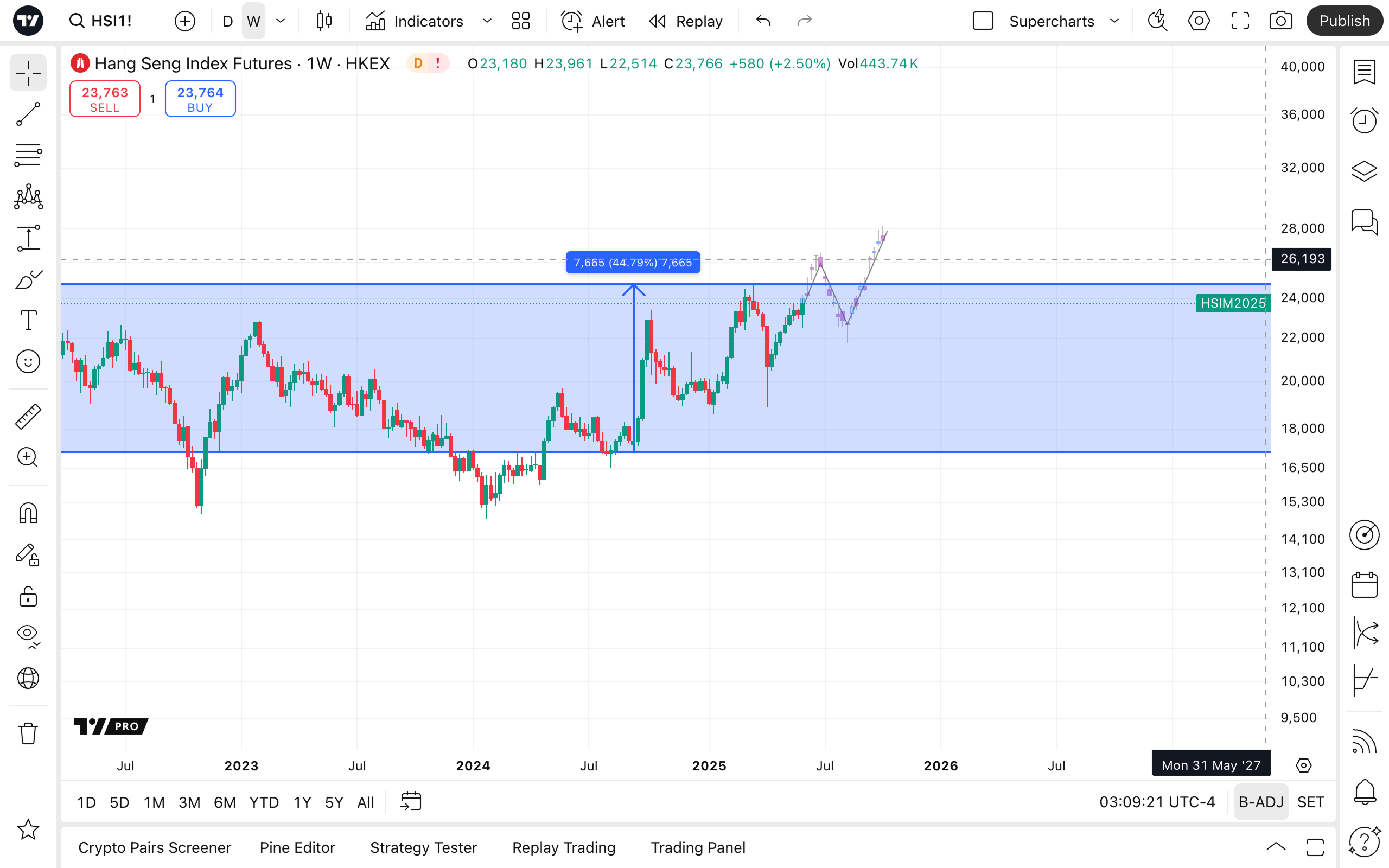
Hình học
Đối với các hình dạng hình học cơ bản, bạn có thể tìm và sử dụng:
Trong phần này của thanh công cụ vẽ, bạn cũng có thể sử dụng các công cụ cọ và mũi tên:
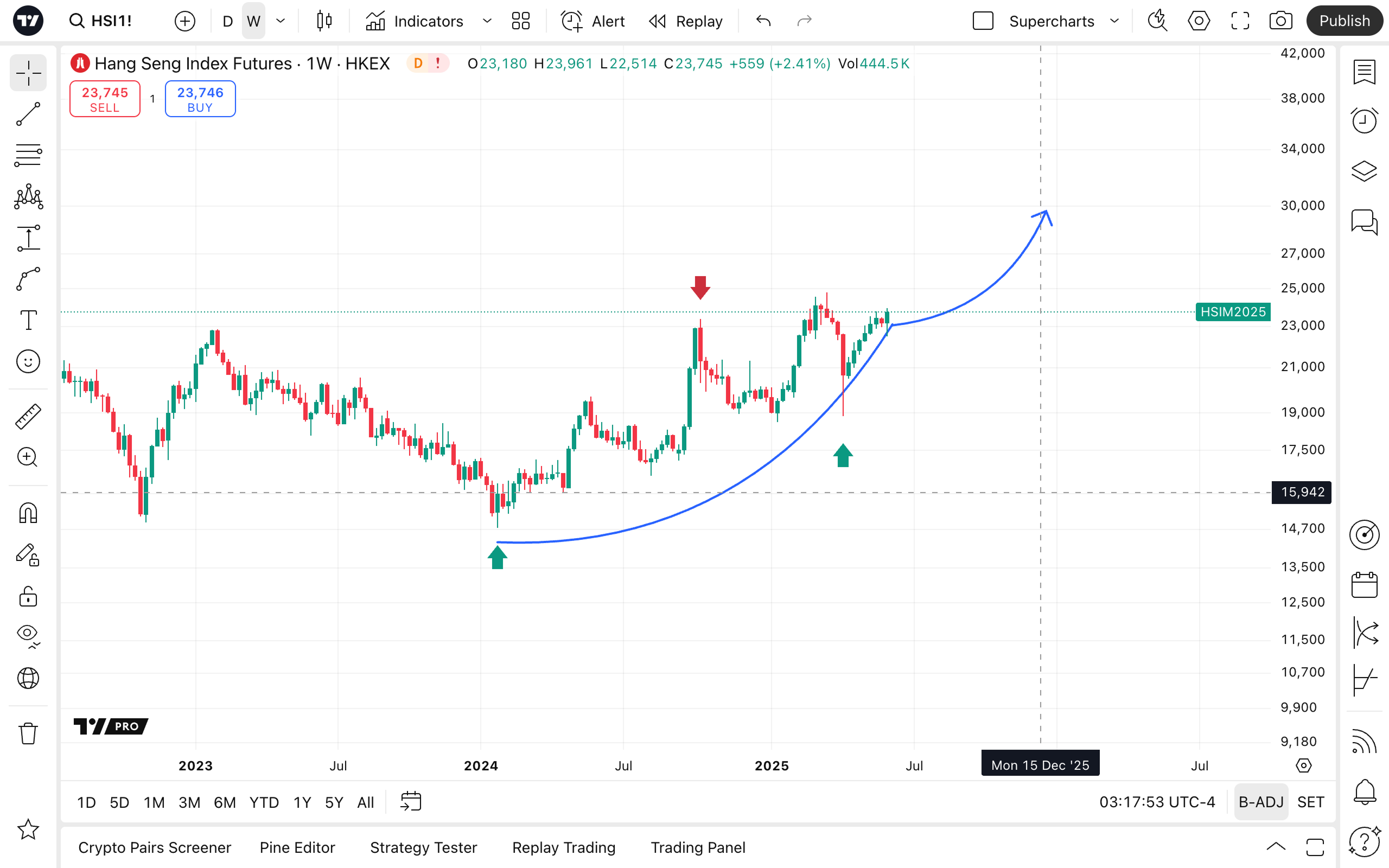
Công cụ chú thích
Thêm ghi chú trực tiếp lên biểu đồ để giúp phần phân tích của bạn rõ ràng hơn. Nếu cần ghi chú về giá, để lại bình luận hoặc tạo bảng, bạn có thể sử dụng nhiều công cụ chú thích khác nhau:
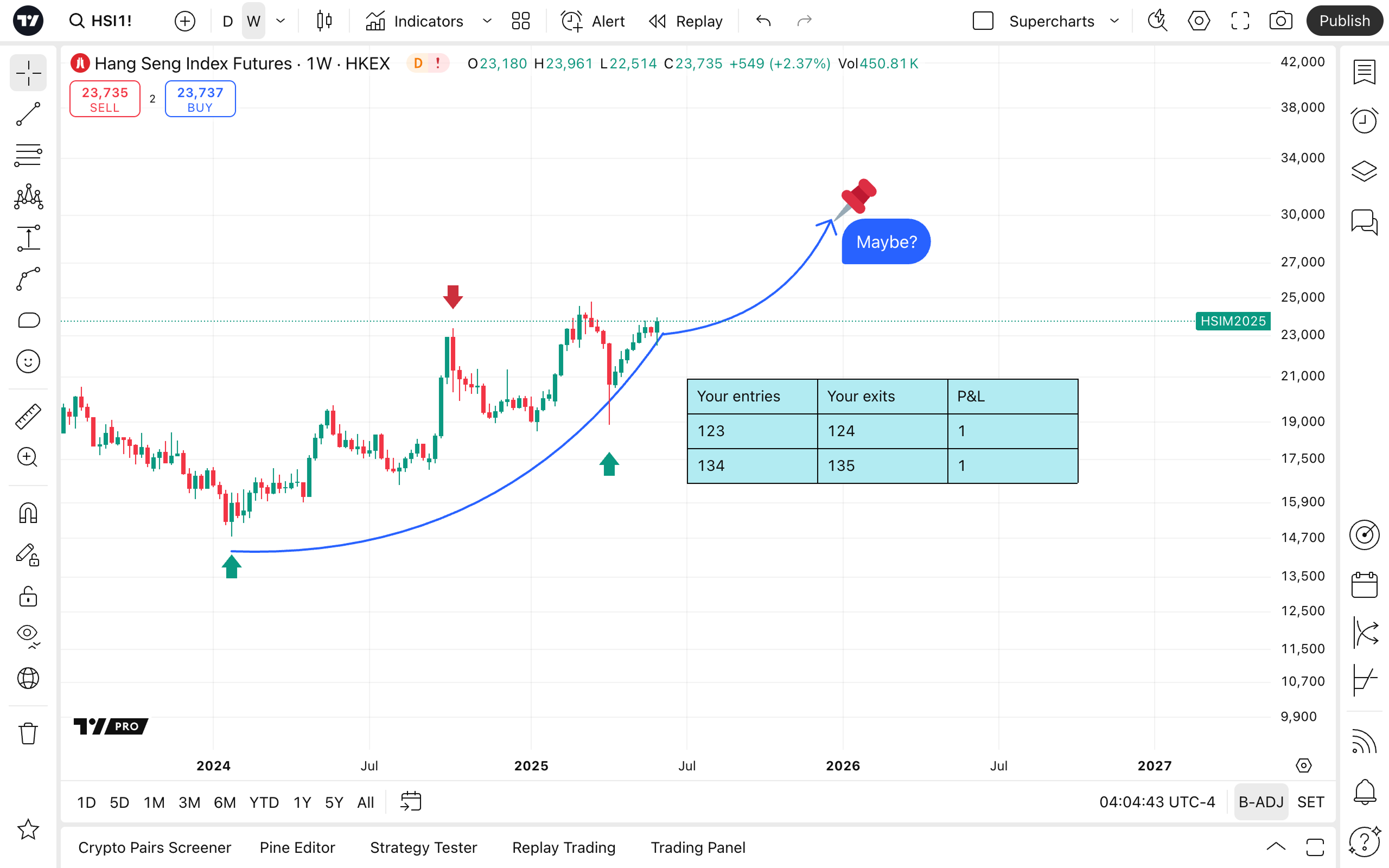
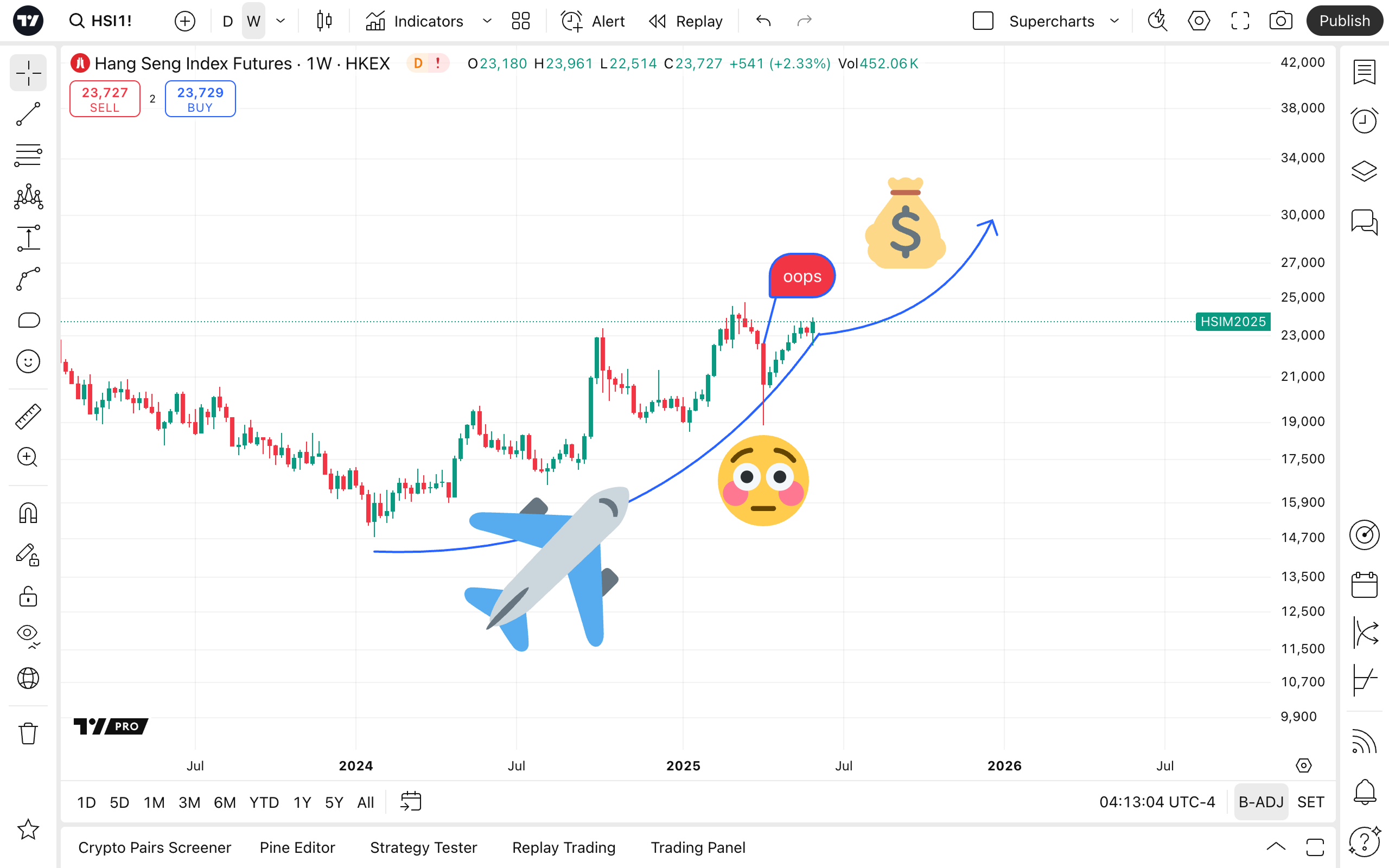
Để tạo nội dung và tương tác với khán giả, bạn có thể sử dụng các tính năng:
- Hình
- Bài đăng và ý tưởng trên X
- Biểu tượng
Tiện ích quản lý biểu đồ
Đo lường: Sử dụng công cụ này để đo khoảng cách giữa các thanh theo cả hai hướng và xem mức thay đổi của giá. Đây là công cụ hữu ích để nhanh chóng đánh giá hiệu suất của một tài sản trong nhiều thanh và xác định các mức chốt lời hoặc cắt lỗ tiếp theo.
Phóng to: Sử dụng công cụ này để phóng đại một khu vực cụ thể trên biểu đồ và xem xét kỹ hơn một phần nhất định.
Nam châm: Làm cho các bản vẽ "bám" vào điểm giá gần nhất.
- Nam châm mạnh: Buộc các bản vẽ bám vào mức Mở cửa, Cao nhất, Thấp nhất hoặc Đóng cửa.
- Nam châm yếu: Cho phép đặt bản vẽ cách xa mức giá.
Lưu ý: Nếu chọn "Bám vào chỉ báo", các bản vẽ sẽ sử dụng giá trị của các chỉ báo phủ trên biểu đồ làm điểm bám, tương tự như với giá.
Tiếp tục vẽ: Chọn tùy chọn này nếu bạn cần thêm nhiều đối tượng liên tiếp vào biểu đồ. Nếu không chọn, sau khi đặt mỗi đối tượng, bạn sẽ quay lại con trỏ.
Khóa tất cả bản vẽ: Tùy chọn này ngăn các bản vẽ bị di chuyển ngoài ý muốn. Bạn có thể dễ dàng di chuyển từng bản vẽ sang vị trí khác trên biểu đồ, nhưng đôi khi điều này không mong muốn. Với tính năng này, bạn có thể đảm bảo các bản vẽ luôn nằm đúng vị trí. Nếu vô tình di chuyển bản vẽ, bạn luôn có thể nhấn Ctrl + Z hoặc Cmd + Z để hoàn tác.
Tùy chọn ẩn: Đôi khi việc sử dụng quá nhiều bản vẽ và chỉ báo khiến biểu đồ trở nên khó theo dõi. Để làm biểu đồ gọn gàng hơn, kể cả chỉ trong thời gian tạm thời, bạn có thể ẩn Bản vẽ, Chỉ báo, Vị thế và lệnh, hoặc Tất cả.
Tùy chọn đồng bộ bản vẽ: Với tùy chọn này, bạn có thể hiển thị các bản vẽ trên những bố cục khác. Để tìm hiểu thêm, hãy xem hướng dẫn về bố cục TradingView và cách tận dụng thiết lập nhiều biểu đồ.
Tùy chọn xóa: Tương tự như tùy chọn ẩn, bạn có thể xóa các bản vẽ, chỉ báo hoặc cả hai.
Và một điều cuối cùng...
Xây dựng phương pháp phân tích của riêng bạn là một quá trình tốn nhiều thời gian, nhưng chắc chắn rất đáng giá. Rất khó có chuyện hai nhà giao dịch sử dụng cùng một bộ chỉ báo với cùng cài đặt, cùng công cụ vẽ, trên cùng bố cục và cùng tài sản.
Tính độc đáo và khả năng cá nhân hóa là nền tảng của việc xây dựng biểu đồ hiệu quả. TradingView luôn sẵn sàng giúp bạn tìm ra những công cụ và phương tiện phù hợp nhất để thể hiện góc nhìn của mình.