เมื่อทำการซื้อขาย Options การตรวจสอบราคาของสินทรัพย์อ้างอิงเป็นเรื่องง่าย ส่วนที่ยากกว่าคือการรู้ว่าเทรดเดอร์รายอื่นที่ซื้อขาย Options วางสถานะไว้ที่ตรงไหน — ราคาใช้สิทธิที่ตรงไหนมี Call จำนวนมาก ที่ตรงไหน Put ถูกวางซ้อนกันอยู่ และมีการเปลี่ยนแปลงอย่างไรจากวันหมดอายุหนึ่งไปยังอันถัดไป
เพื่อนำภาพนั้นมาสู่จุดที่คุณทำการวิเคราะห์อยู่แล้ว เราได้แนะนำ Options Volume Profile — อินดิเคเตอร์ใหม่บน Superchart ซึ่งจะแสดงปริมาณการซื้อขายของสัญญา Call และ Put โดยตรงบนชาร์ตของสินทรัพย์อ้างอิง แต่ละราคาใช้สิทธิ และแต่ละวันหมดอายุ สัญลักษณ์เดียวกัน ชาร์ตเดียวกัน บริบทเพิ่มเติมอีกหนึ่งชั้น
การเพิ่มอินดิเคเตอร์
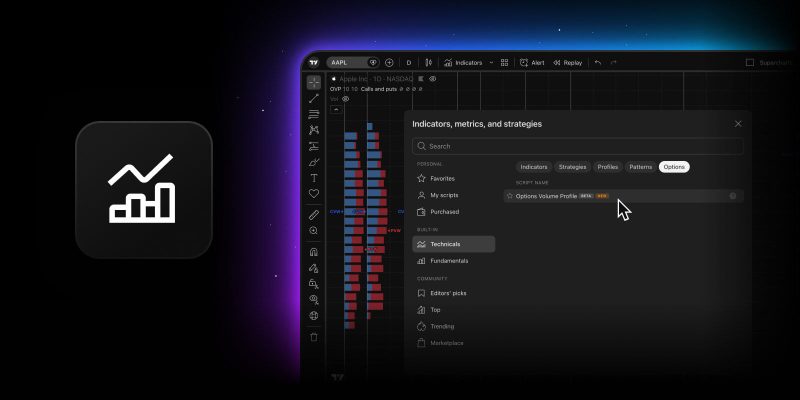
เปิดชาร์ตของสินทรัพย์อ้างอิงใดๆ ที่มี Options แสดงอยู่ คลิกอินดิเคเตอร์ ไปที่ ทางเทคนิค → แท็บ Options และเลือก Options Volume Profile อินดิเคเตอร์จะถูกเพิ่มลงในบานหน้าต่างชาร์ตหลัก และแถบสถานะจะแสดงตัวย่อ OVP พร้อมกับข้อมูลปัจจุบันและโหมดการแสดงผล
การอ่านโปรไฟล์
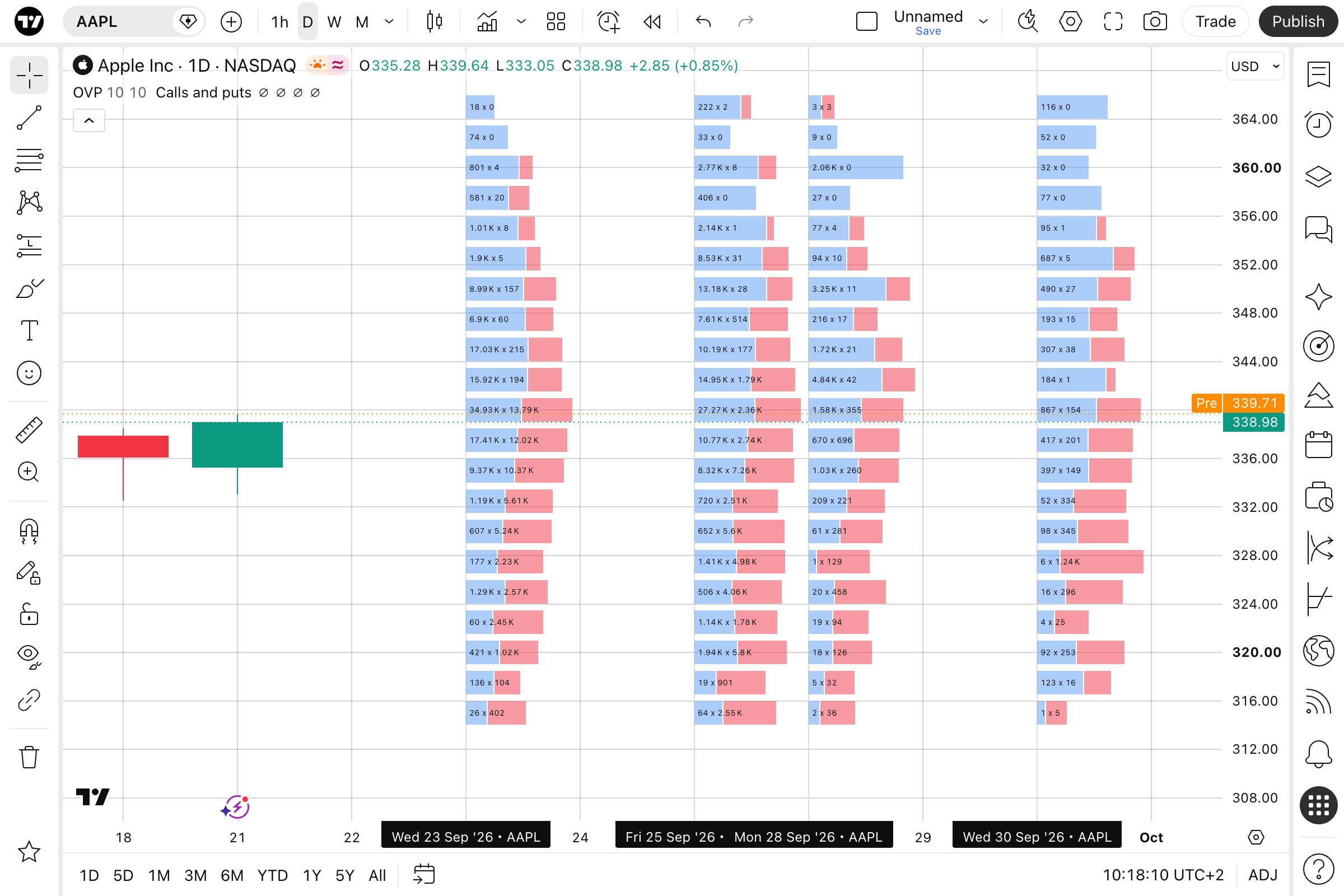
ทุกๆ วันหมดอายุที่กำลังจะมาถึงจะมีโปรไฟล์เฉพาะของตัวเอง โดยจัดเรียงให้ตรงกับวันที่หมดอายุบนสเกลเวลา — ป้ายกำกับวันที่ด้านล่างชาร์ตจะบอกคุณว่าคุณกำลังดูวันหมดอายุใดอยู่ ภายในโปรไฟล์ แท่งแนวนอนแต่ละแท่งแสดงถึงราคาใช้สิทธิ และความยาวของแท่งสะท้อนถึงปริมาณการซื้อขาย ณ ราคาใช้สิทธินั้น Call Option จะแสดงด้วยสีน้ำเงิน และ Put Option จะแสดงด้วยสีแดง โดยมีค่าที่แน่นอนแสดงอยู่ถัดจากแต่ละแท่งในรูปแบบ Call × Put เส้นประที่ราคาปัจจุบันจะแยกราคาใช้สิทธิที่อยู่ในสถานะ In-the-money ออกจากราคาใช้สิทธิที่อยู่ในสถานะ Out-of-the-money ได้อย่างรวดเร็ว
เมื่อนำไปวางข้างๆ การเคลื่อนไหวของราคา ภาพก็จะชัดเจนขึ้น: กลุ่มของ Call อยู่เหนือราคาปัจจุบัน กลุ่มของ Put อยู่ด้านล่าง และความสมดุลนั้นจะเปลี่ยนไปเมื่อคุณดูการหมดอายุที่อยู่ไกลออกไป
การกำหนดค่าโปรไฟล์
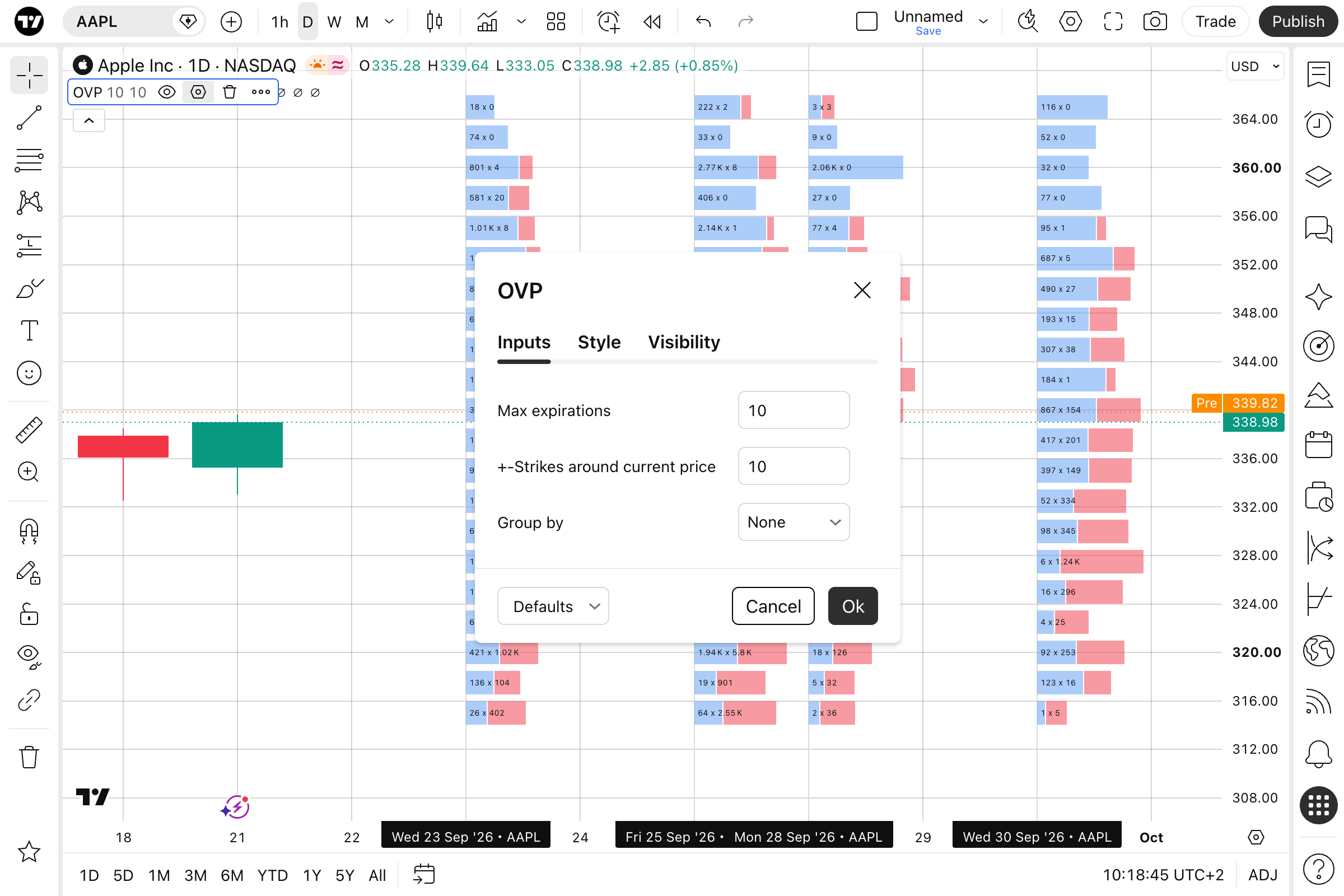
Options Volume Profile ถูกสร้างขึ้นเพื่อการสแกนในวงกว้างแล้วซูมเข้า เปิดการตั้งค่าอินดิเคเตอร์เพื่อเลือกจำนวนส่วนของตลาด Options ที่คุณต้องการดูบนชาร์ต:
- วันหมดอายุยาวที่สุด: กำหนดจำนวนวันหมดอายุที่กำลังจะมาถึงที่จะแสดง โดยนับจากวันหมดอายุที่ใกล้ที่สุด ค่าเริ่มต้นคือ 10
- ±ราคาใช้สิทธิรอบราคาปัจจุบัน: กำหนดจำนวนราคาใช้สิทธิที่จะแสดงด้านบนและด้านล่างราคาปัจจุบัน ค่าเริ่มต้นคือ 10 — เพิ่มค่านี้เพื่อแสดงราคาใช้สิทธิที่อยู่ห่างจากราคาปัจจุบันมาก ซึ่งมักจะซ่อนสถานะขนาดใหญ่ไว้
- จัดกลุ่มตาม: รวมวันหมดอายุเข้าด้วยกันในช่วงเวลาที่ใหญ่ขึ้นแทนที่จะแสดงแต่ละวันหมดอายุแยกกัน หรือเก็บแต่ละวันหมดอายุไว้แยกกัน
ค่าน้อยจะให้มุมมองที่ชัดเจนและละเอียดของวันหมดอายุที่ใกล้ที่สุด ค่ามากจะแสดงภาพรวมของกิจกรรม Options ตลอดทั้งเส้น
เลือกสิ่งที่แสดงในแต่ละแท่ง
ปริมาณการซื้อขายสามารถอ่านได้หลายวิธี ดังนั้นอินดิเคเตอร์จึงมีโหมดการแสดงผลสี่โหมด:
- Calls และ puts: ปริมาณของ Call และ Put แสดงเป็นแยกแท่งกัน
- Calls + puts: ปริมาณรวมที่แต่ละราคาใช้สิทธิ เพื่อระบุระดับที่มีการซื้อขายมากที่สุดโดยไม่คำนึงถึงประเภทของ Options
- Calls − puts: ผลต่างระหว่างทั้งคู่ โดยเน้นราคาใช้สิทธิที่ฝั่งใดฝั่งหนึ่งมีปริมาณมากกว่าอย่างชัดเจน
- Puts / calls: อัตราส่วน put/call ที่แต่ละราคาใช้สิทธิ
แต่ละโหมดมีการตั้งค่าสีของตัวเอง คุณจึงสามารถสลับไปมาระหว่างโหมดต่างๆ ได้โดยไม่สูญเสียรูปลักษณ์ที่คุณตั้งค่าไว้
ระบุ Volume Walls
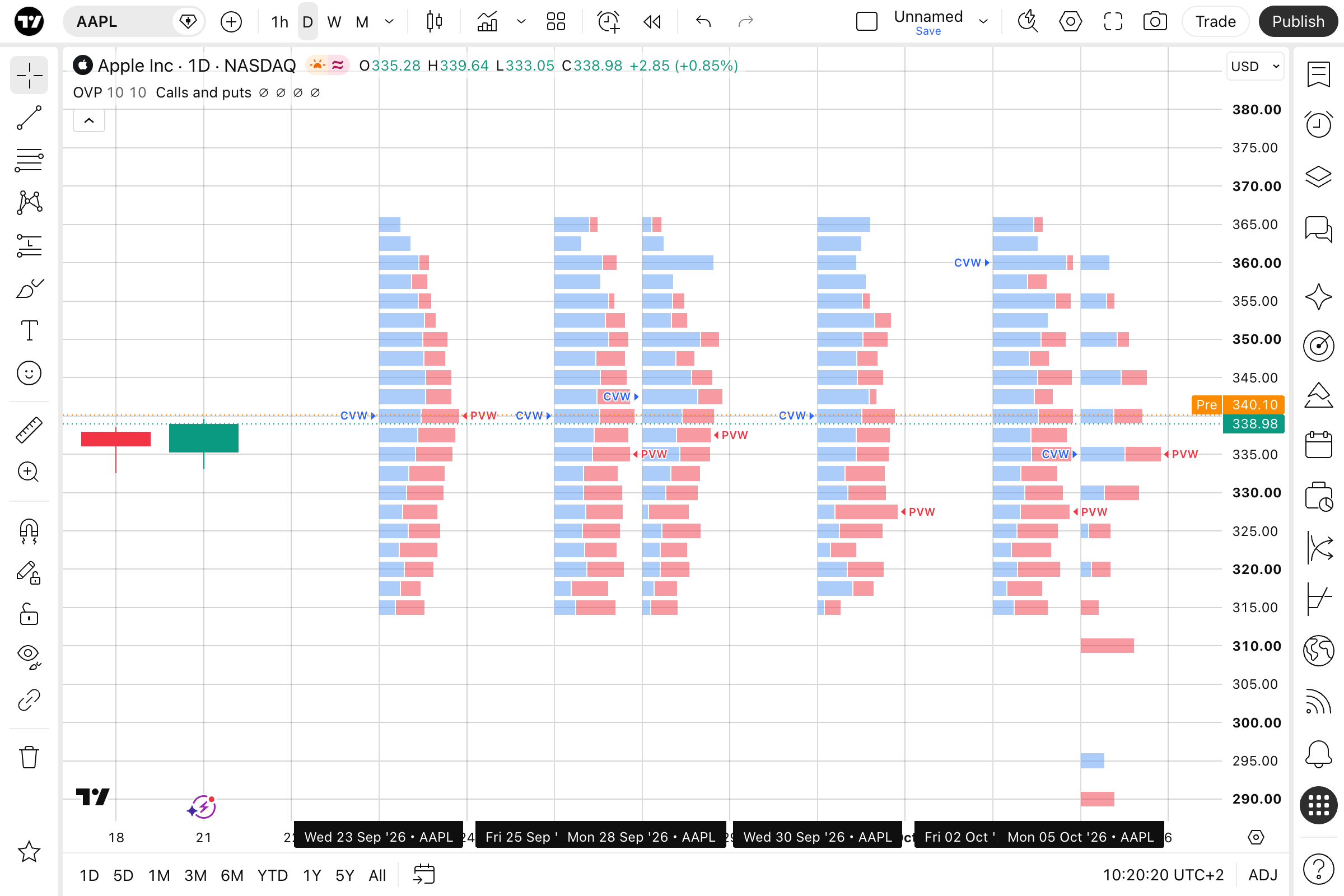
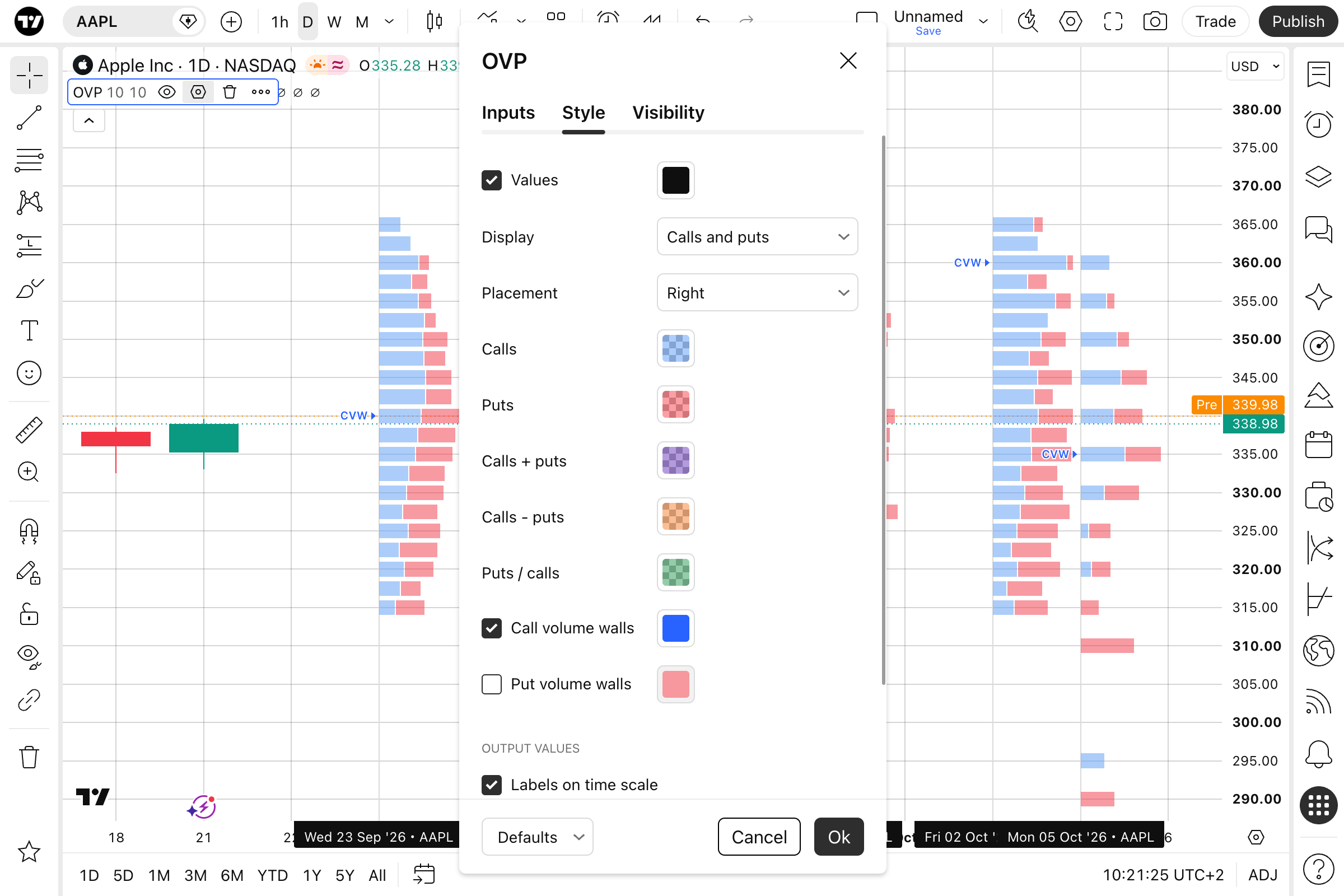
สำหรับแต่ละวันหมดอายุ ราคาใช้สิทธิที่มีปริมาณ Call สูงที่สุด และราคาใช้สิทธิที่มีปริมาณ Put สูงที่สุด มักจะเป็นระดับที่ตลาดกำลังจับตามอง เปิดใช้งาน Call Volume Walls และ Put Volume Walls ในแท็บรูปแบบ แล้วอินดิเคเตอร์จะทำเครื่องหมายราคาใช้สิทธิเหล่านั้นด้วยป้ายกำกับ CVW และ PVW สำหรับทุกวันหมดอายุบนชาร์ต
ปริมาณการซื้อขาย Call ที่สูงกว่าราคาอาจบ่งชี้ถึงจุดที่เทรดเดอร์คาดว่าจะมีแรงต้านหรือกำลังจะทำ Covered Call ปริมาณการซื้อขาย Put ที่ต่ำกว่าราคามักจะบ่งชี้ถึงจุดที่มีการป้องกันความเสี่ยงกระจุกตัวอยู่ เมื่อเปิดใช้งาน Wall คุณจะเห็นทั้งสองอย่าง — และวิธีการเปลี่ยนแปลงจากวันหมดอายุหนึ่งไปยังอีกวันหมดอายุหนึ่ง — โดยไม่ต้องเปิดตาราง Options ใดๆ
ปรับแต่งรูปลักษณ์
ในแท็บสไตล์ คุณสามารถตั้งค่าสีสำหรับโหมดการแสดงผลทุกโหมดและสำหรับผนังระดับเสียง และเลือกได้ว่าจะวางโปรไฟล์ไว้ด้านใดของวันหมดอายุ ป้ายกำกับวันหมดอายุบนสเกลเวลา รวมถึงค่าและข้อมูลป้อนเข้าในแถบสถานะ สามารถเปิดหรือปิดได้เช่นกัน
ข้อควรระวัง
Options Volume Profile ใช้งานได้กับไทม์เฟรมแบบรายวัน รายสัปดาห์ และรายเดือน สำหรับช่วงเวลาแบบระหว่างวัน โปรไฟล์จะไม่แสดง มีอินดิเคเตอร์ให้ใช้งานได้บนชาร์ตของสินทรัพย์อ้างอิงใดๆ ที่มี Options แสดงอยู่
ดังนั้นเปิด ชาร์ต ไปที่อินดิเคเตอร์ → Options → Options Volume Profile แล้วดูว่าตลาด Options ถูกวางสถานะตรงไหน — ถัดจากราคาเลย
เช่นเคย แบ่งปันความคิดเห็นของคุณกับเรา — ข้อเสนอแนะของคุณช่วยให้เราพัฒนา TradingView ได้ดียิ่งขึ้น
ทีมงาน TradingView