Bei dem Optionshandel ist es sehr einfach, den Preis des Basiswerts zu überprüfen. Es ist hierbei sehr viel schwieriger zu erkennen, wo sich die anderen Trader positioniert haben – welche Ausübungspreise vollgepackt mit Calls sind, wo sich die Puts stapeln, und wie sich dies von einem Ablauf zum nächsten verändert.
Für diesen Zweck haben wir nun das Volumenprofil für Optionen in unser Serviceangebot aufgenommen — es handelt sich hierbei um einen neuen Indikator für unsere Supercharts. Er zeichnet das Handelsvolumen der Call- und Put-Kontrakte direkt auf dem Chart für den Basiswert ein, alle Ausübungspreise und Abläufe. Dasselbe Symbol, derselbe Chart – jetzt mit noch mehr Kontext.
Den Indikator hinzufügen
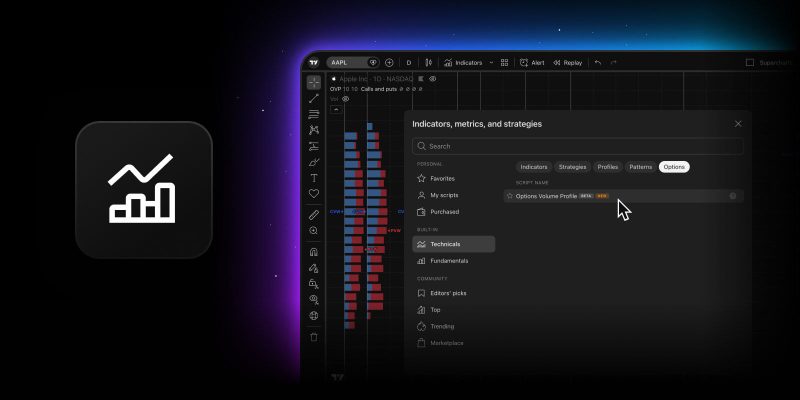
Öffnen Sie den Chart für einen Basiswert mit gelisteten Optionen, klicken Sie auf Indikatoren, gehen Sie in die technischen Daten → Tab Optionen und wählen Sie hier das Volumenprofil für Optionen aus. Der Indikator wird dem Chart hinzugefügt. Die Statuszeile enthält nun ebenfalls die Abkürzung OVP zusammen mit den aktuellen Eingaben und dem Anzeigemodus.
Das Profil lesen
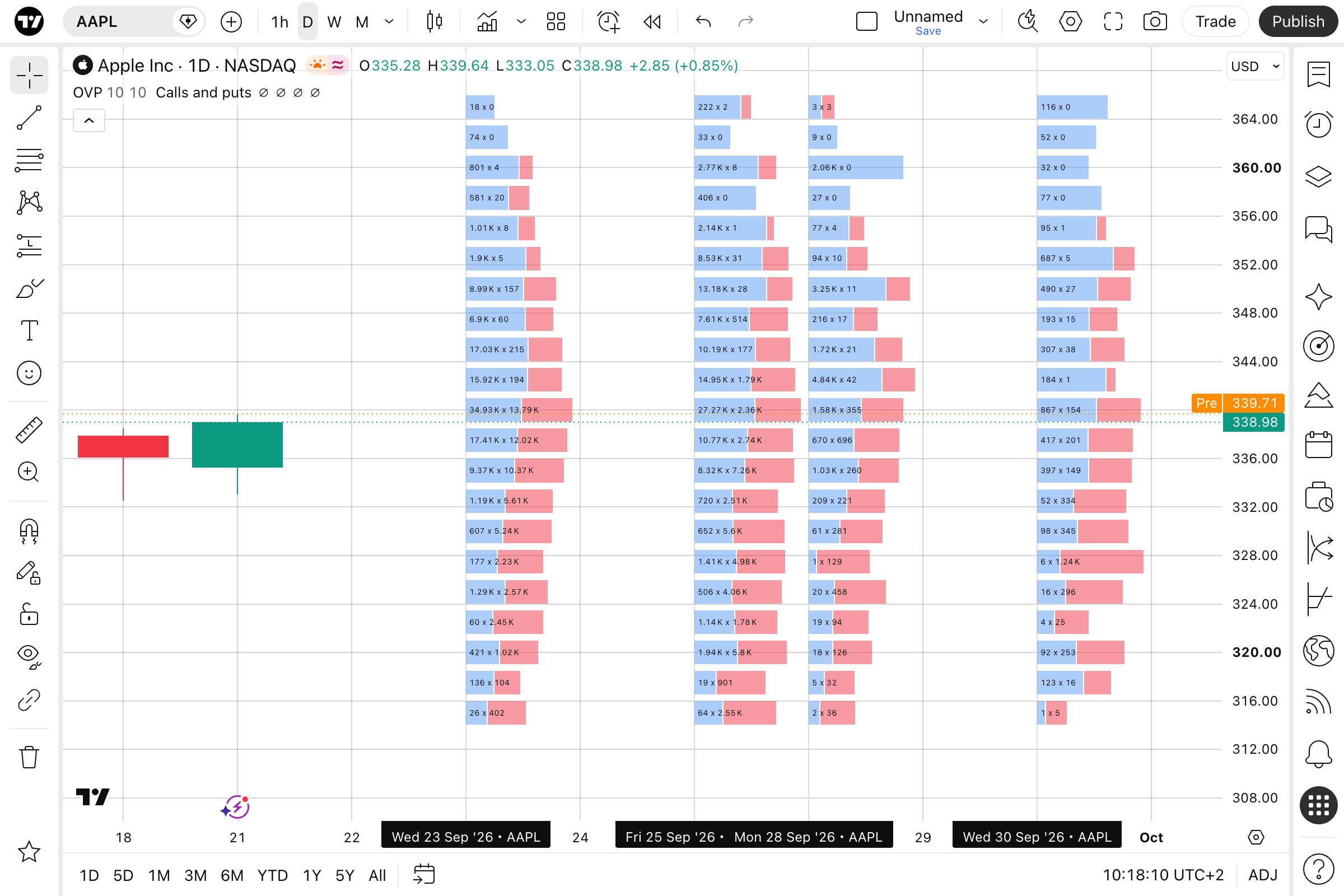
Jeder anstehende Ablauf erhält ein eigenes Profil, ausgerichtet auf das Ablaufdatum auf der Zeitskala — das Label unter dem Chart verrät Ihnen hierbei, welchen Ablauf Sie sich gerade ansehen. Innerhalb des Profils stellt jeder horizontale Balken einen Ausübungspreis dar, und die Länge spiegelt das gehandelte Volumen wider. Die Calls sind blau und die Puts sind rot. Die exakten Werte neben jedem Balken werden in dem Format Calls × Puts dargestellt. Eine gepunktete Linie zu dem aktuellen Preis trennt die Ausübungspreise „in-the-money“ von denen „out-of-the-money“.
Sehen Sie sich dann hierzu die Preisentwicklungen an und Sie erhalten ein klares Bild: Eine Call-Gruppierung über dem aktuellen Preis, ein Block von Puts darunter, und das Gleichgewicht verschiebt sich, wenn Sie sich die weiteren Abläufe ansehen.
Das Profil einstellen
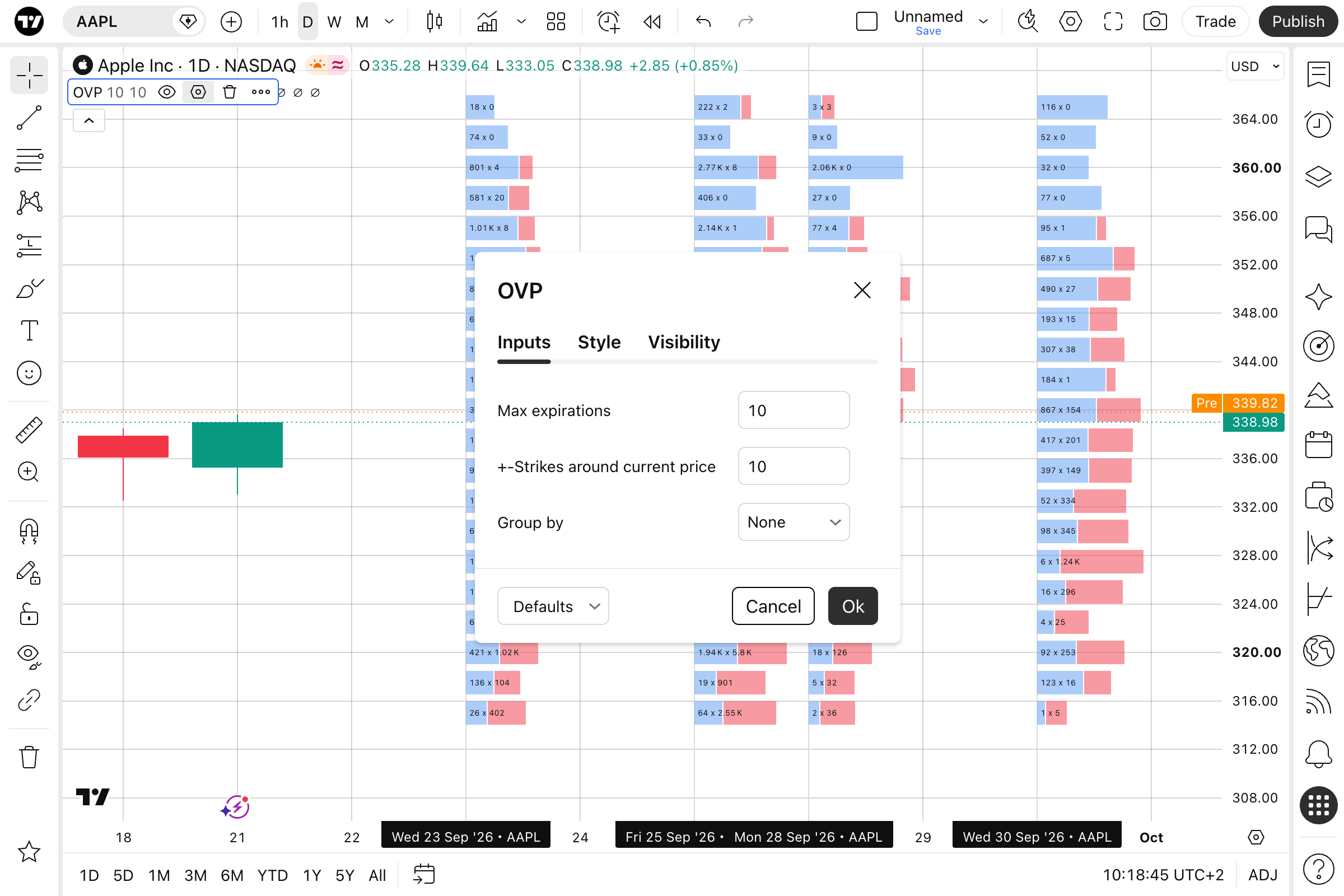
Dieser Indikator wurde entwickelt, um einen weiten Bereich zu scannen und sich dann die einzelnen Teile im Detail anzusehen. Öffnen Sie hierfür die Einstellungen und wählen Sie aus, wie viel von dem Optionsmarkt Sie auf Ihrem Chart haben möchten:
- Max. Abläufe: Stellen Sie hier ein, wie viele anstehende Abläufe eingezeichnet werden sollen. Die Standardeinstellung ist 10.
- ±Ausübungspreise in der Nähe des aktuellen Preises: Stellen Sie hier ein, wie viele Ausübungspreise über und unter dem aktuellen Preis dargestellt werden sollen. Die Standardeinstellung ist 10 — vergrößern Sie diesen Wert, wenn Sie sich die entfernten „out-of-the-money“ Ausübungspreise ansehen möchten (hier verstecken sich oft die großen Positionen).
- Gruppieren nach: Lassen Sie hier die Abläufe in größere Zeiträume zusammenfügen, anstelle dass sie alle einzeln eingezeichnet werden.
Niedrige Werte geben Ihnen ein klares Bild der nächsten Abläufe. Hohe Werte zeigen die allgemeine Form der Aktivitäten in einem längeren Zeitraum.
Stellen Sie ein, was die Balken anzeigen sollen
Das Volumen kann auf verschiedene Weisen betrachtet werden. Unser Indikator bietet 4 Anzeigemodi:
- Calls und Puts: Das Call- und Put-Volumen als separate Balken
- Calls + Puts: Das Gesamtvolumen für jeden Ausübungspreis, so können Sie die aktivsten Niveaus erkennen
- Calls − Puts: Die Differenz, hier wird hervorgehoben, welche Seite einen Ausübungspreis dominiert
- Puts / Calls: Das Put-/Call-Verhältnis für jeden Ausübungspreis
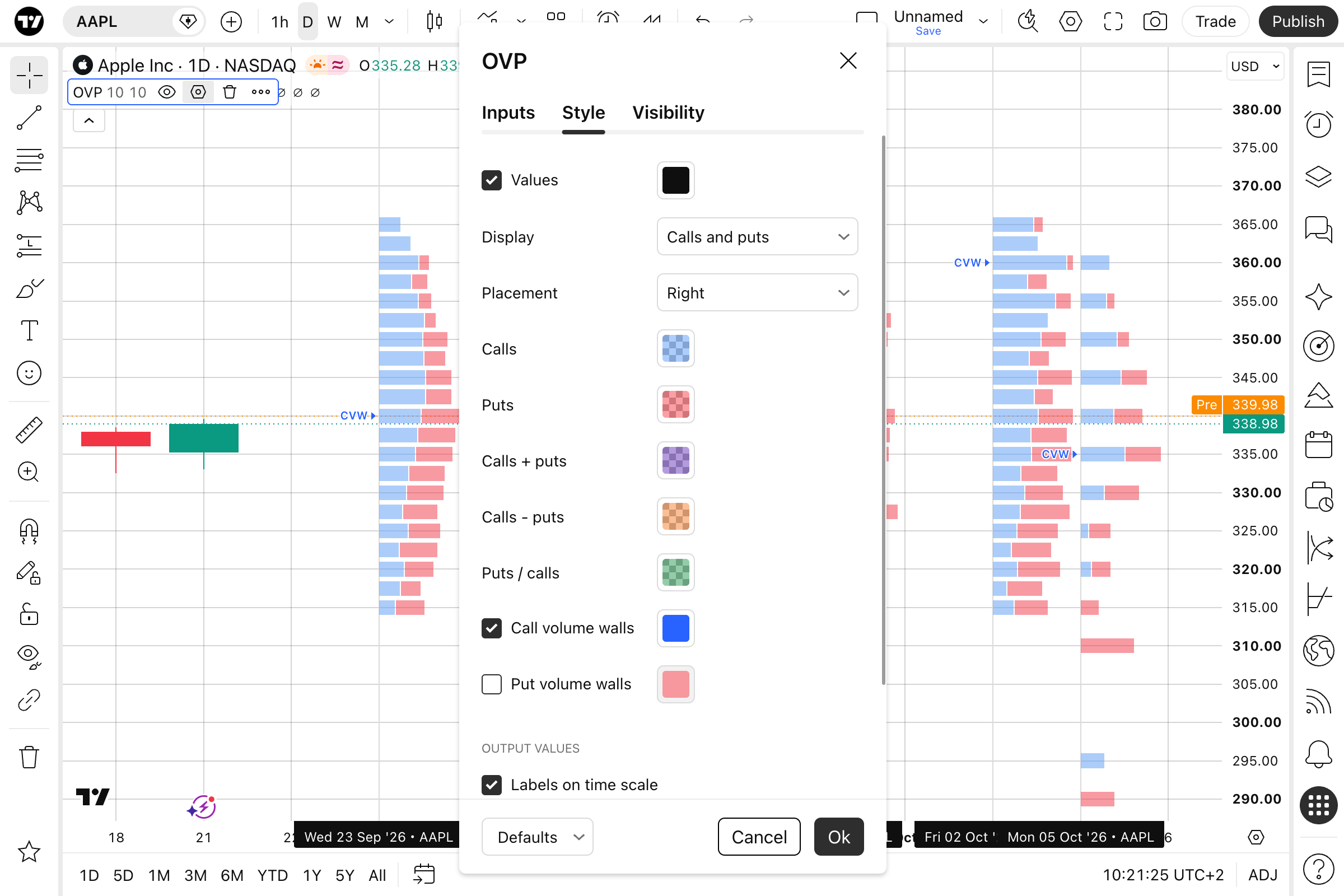
Jeder Modus verfügt ebenfalls über eine eigene Farbeinstellung.
Die Volumenwände erkennen
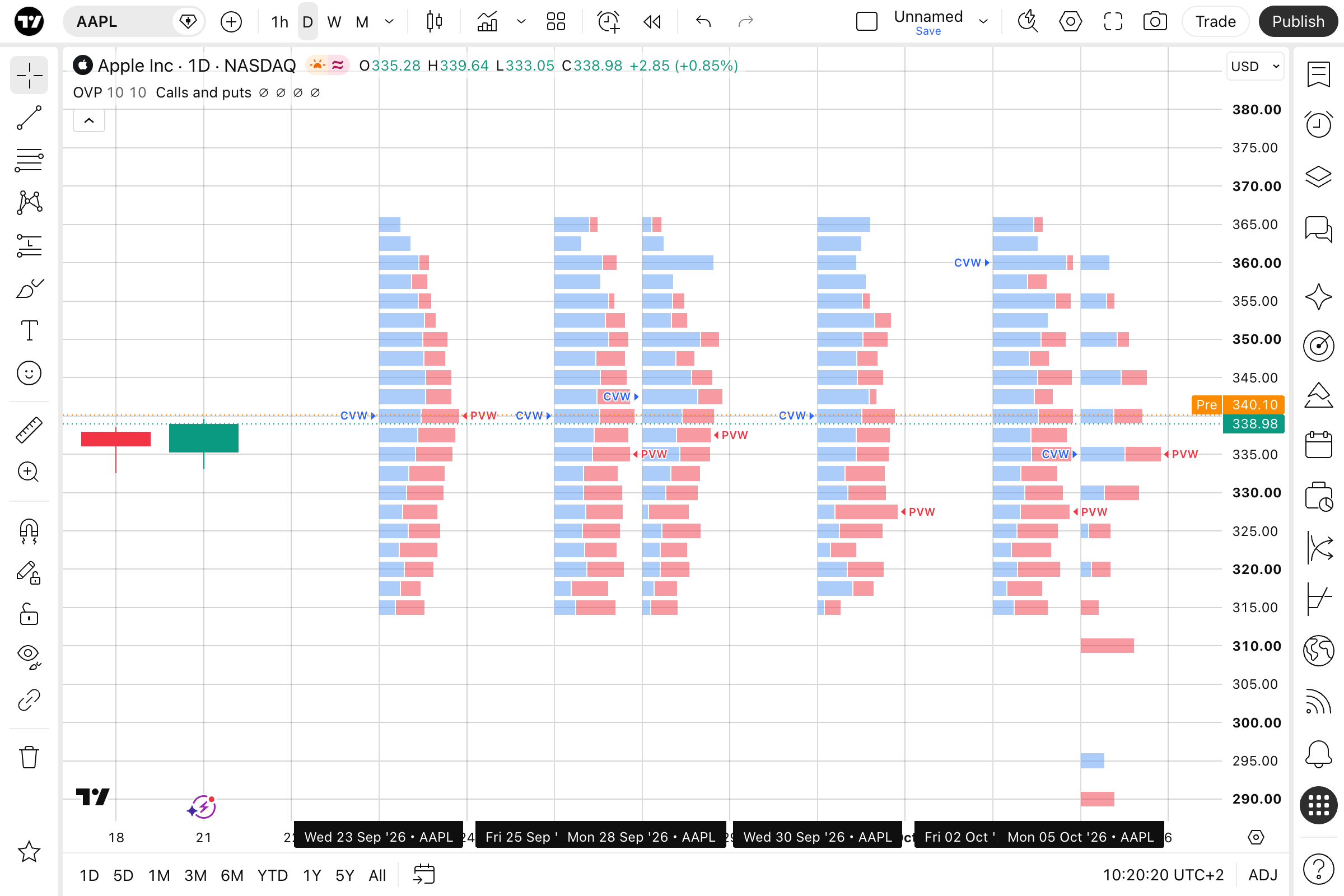
Die Ausübungspreise mit dem höchsten Call- oder Put-Volumen sind im Allgemeinen die Niveaus, welche der Markt genau im Auge behält. Aktivieren Sie die Volumenwände für Call und Put in dem Tab „Stil“. Hierbei wird der Indikator dann diese Ausübungspreise mit den Labels CVW und PVW markieren (für jeden Ablauf auf dem Chart).
Ein schweres Call-Volumen über dem Preis kann uns suggerieren, wo die Trader einen Widerstand erwarten (oder gedeckte Calls halten). Ein schweres Put-Volumen unter dem Preis steht üblicherweise dafür, wo die Hedges konzentriert sind. Wenn Sie die Wände aktivieren, dann sehen Sie beides – und wie es sich von einem Ablauf zum nächsten entwickelt.
Stileinstellungen
In dem Tab „Stil“ können Sie die Farben für jeden Anzeigemodus und die Volumenwände einstellen. Hier können Sie ebenfalls einstellen, wo die Seiten für die Ablaufdaten platziert sind. Es stehen auch weitere Einstellungen für die Zeitskala, die Werte und Eingaben in der Statuszeile usw. zur Verfügung.
Hinweis
Das Optionsvolumen ist für tägliche, wöchentliche und monatliche Zeitrahmen verfügbar. Für die Intraday-Intervalle werden keine Profile angezeigt. Der Indikator ist nur für Basiswerte mit gelisteten Optionen erhältlich.
Öffnen Sie einen Chart, gehen Sie in die Indikatoren → Optionen → Volumenprofil für Optionen und probieren es einmal aus.
Teilen Sie uns Ihre Meinung mit – mit Ihrem Feedback können wir TradingView weitergehend verbessern.
Team TradingView